还记得小时候就想安装MacOS玩一下,但是一直折腾不成。有一次成功了,记得是在17岁那年,距离现在都已经十几年了,就想记录一下自己的成长过程,把完整的安装过程写成教程。帮助自己记忆的同时,也能帮到各位喜欢折腾的小伙伴。
话不多说,今天我们准备折腾的虚拟机版本是MacOS 11.0.1。首先需要下载几个文件,请自行获取~
资源获取
(每个图片都告诉你了)
导航栏必做步骤
已安装完成的软件本身是无法直接创建MacOS系统虚拟机的
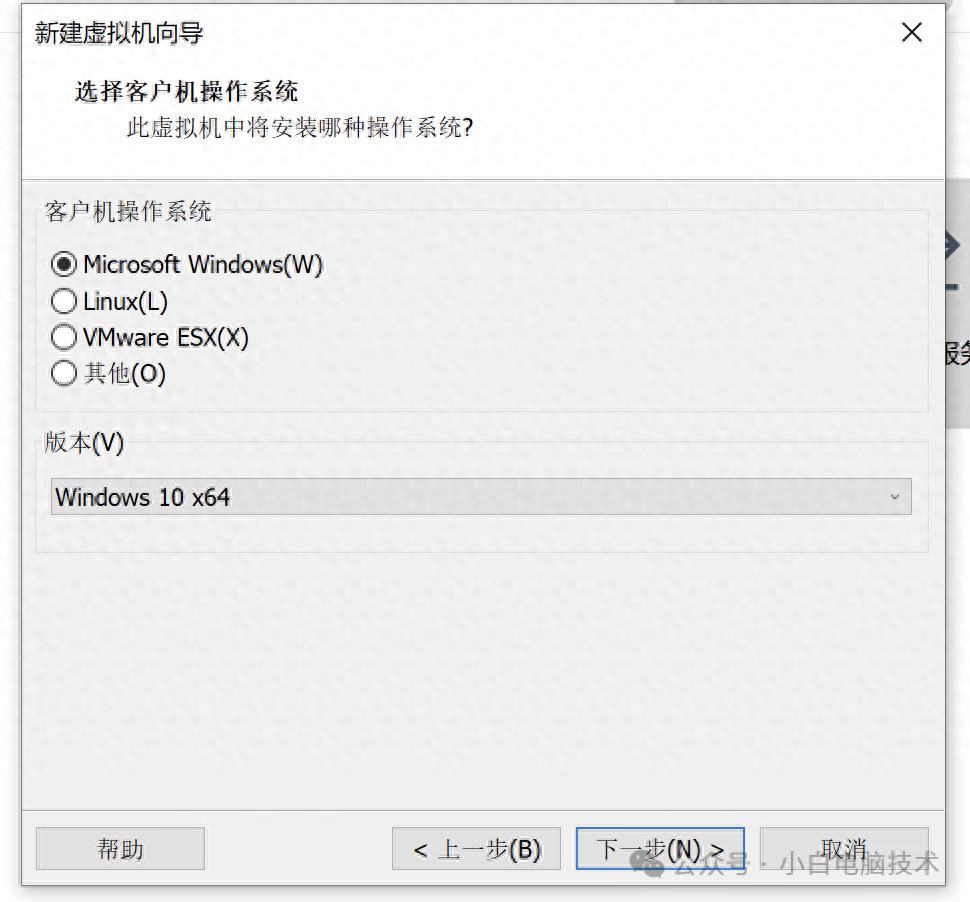
安装MacOS之前需要执行.exe解锁创建MacOS的权限。
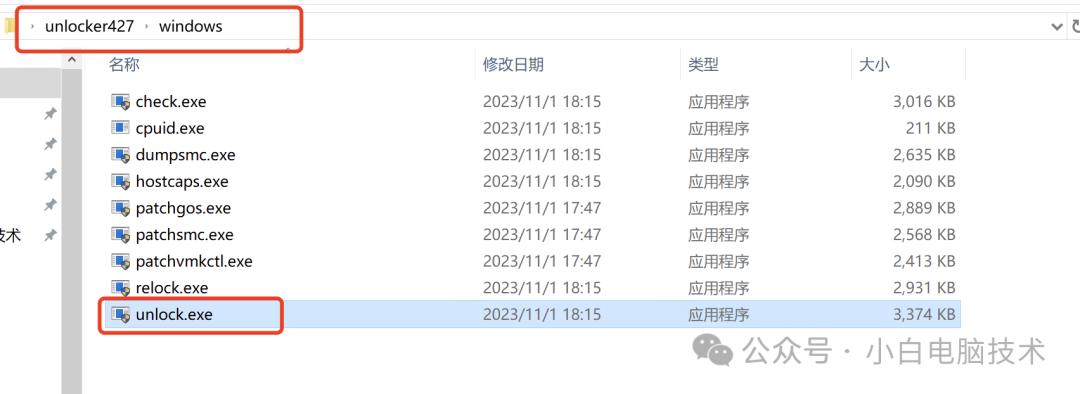
操作前建议把虚拟机全部关闭,再关闭软件。然后解压.zip
打开解压出来的【文件夹】-【】-双击【.exe】
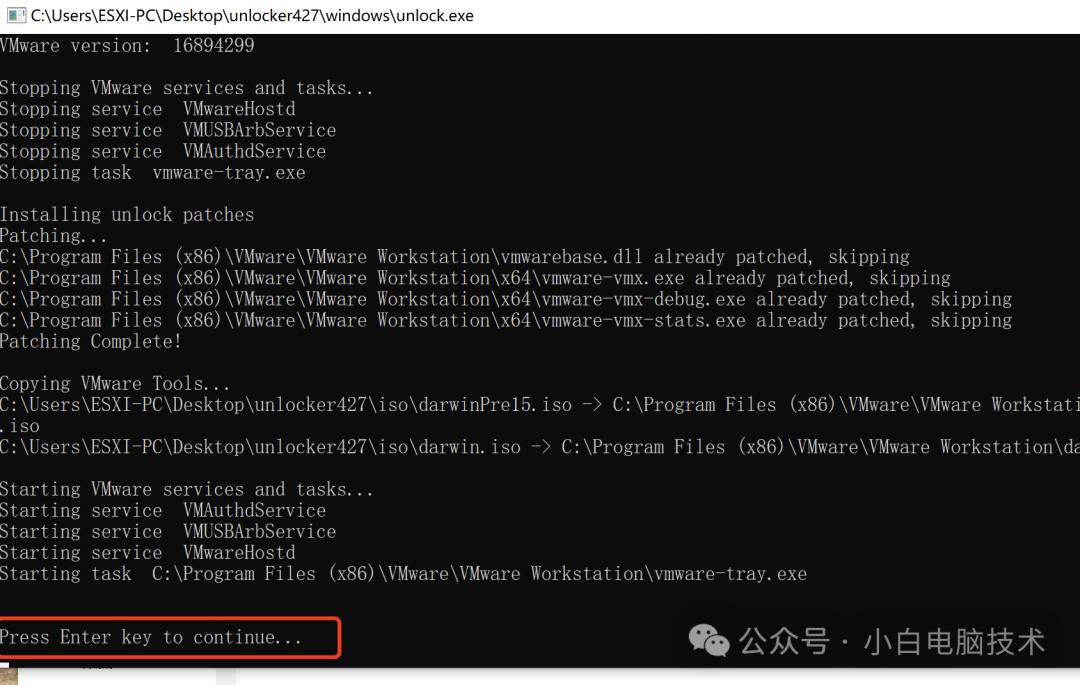
会出现个黑框,说明正在安装,等待提示
Press Enter key to continue...表示已经安装完成,在黑框界面按Enter之后就会退出
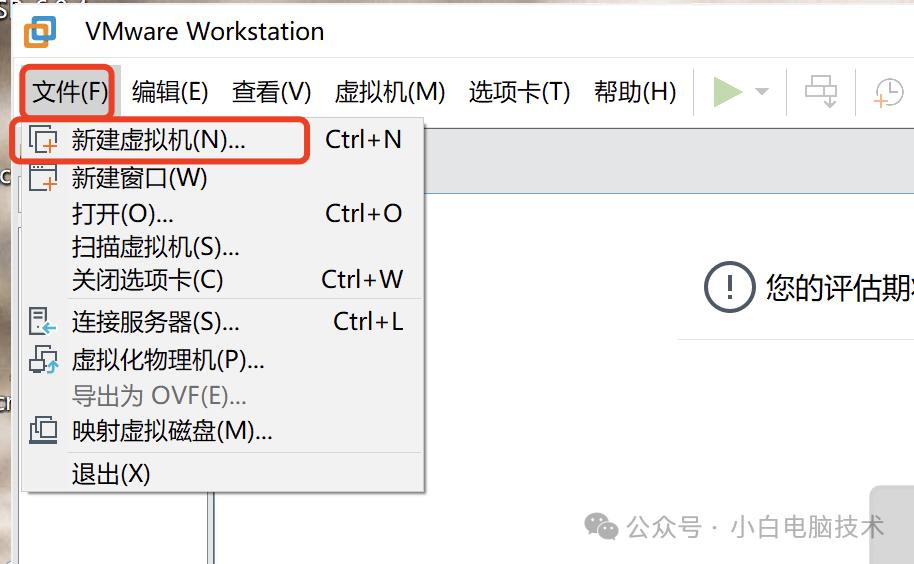
打开软件,点击【文件】-【新建虚拟机】
点击【下一步】-【稍后安装操作系统】-【下一步】看看有没有MacOS选项
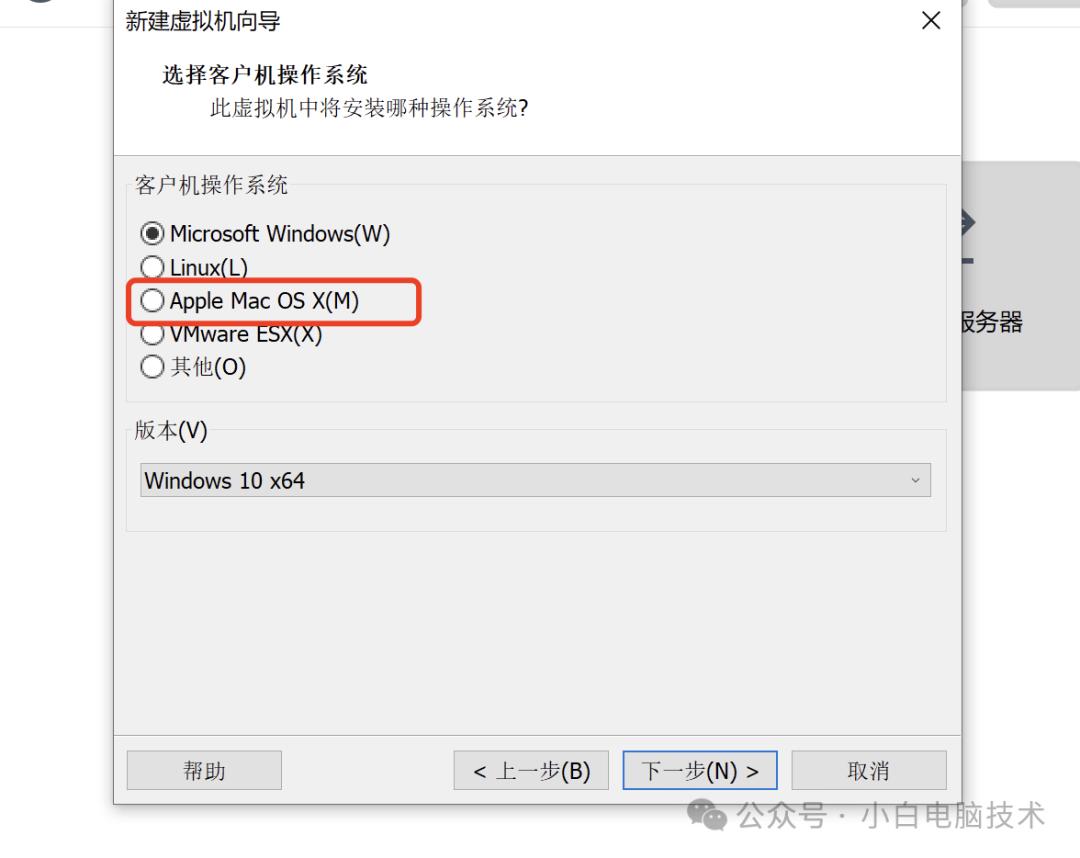
如果有就已经完成,如果没有,则需要完全退出软件,然后重新执行一下.exe的安装。
自行安装的教程
准备自行安装MacOS,享受安装系统的小伙伴们需要提前下载分享出来的两个文件
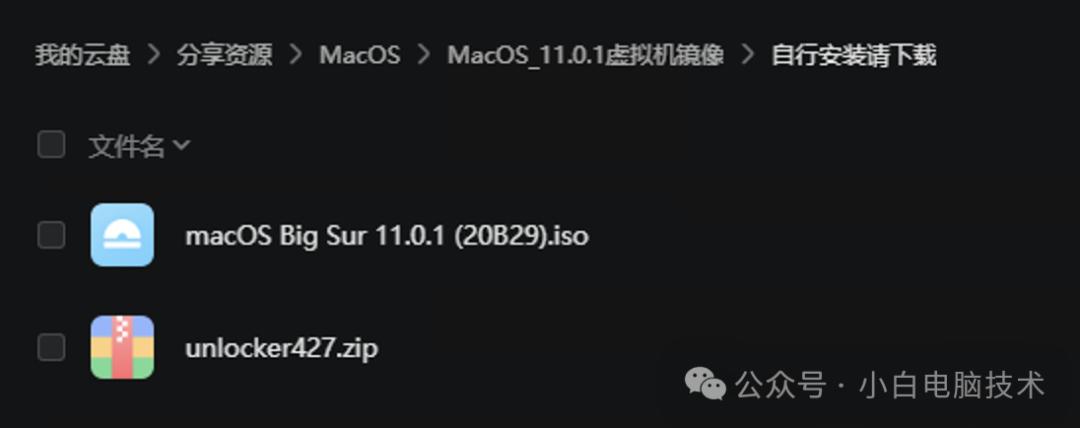
然后先安装.zip里面的.exe解锁MacOS虚拟机系统创建权限。
安装完成的小伙伴可以继续往下看教程。
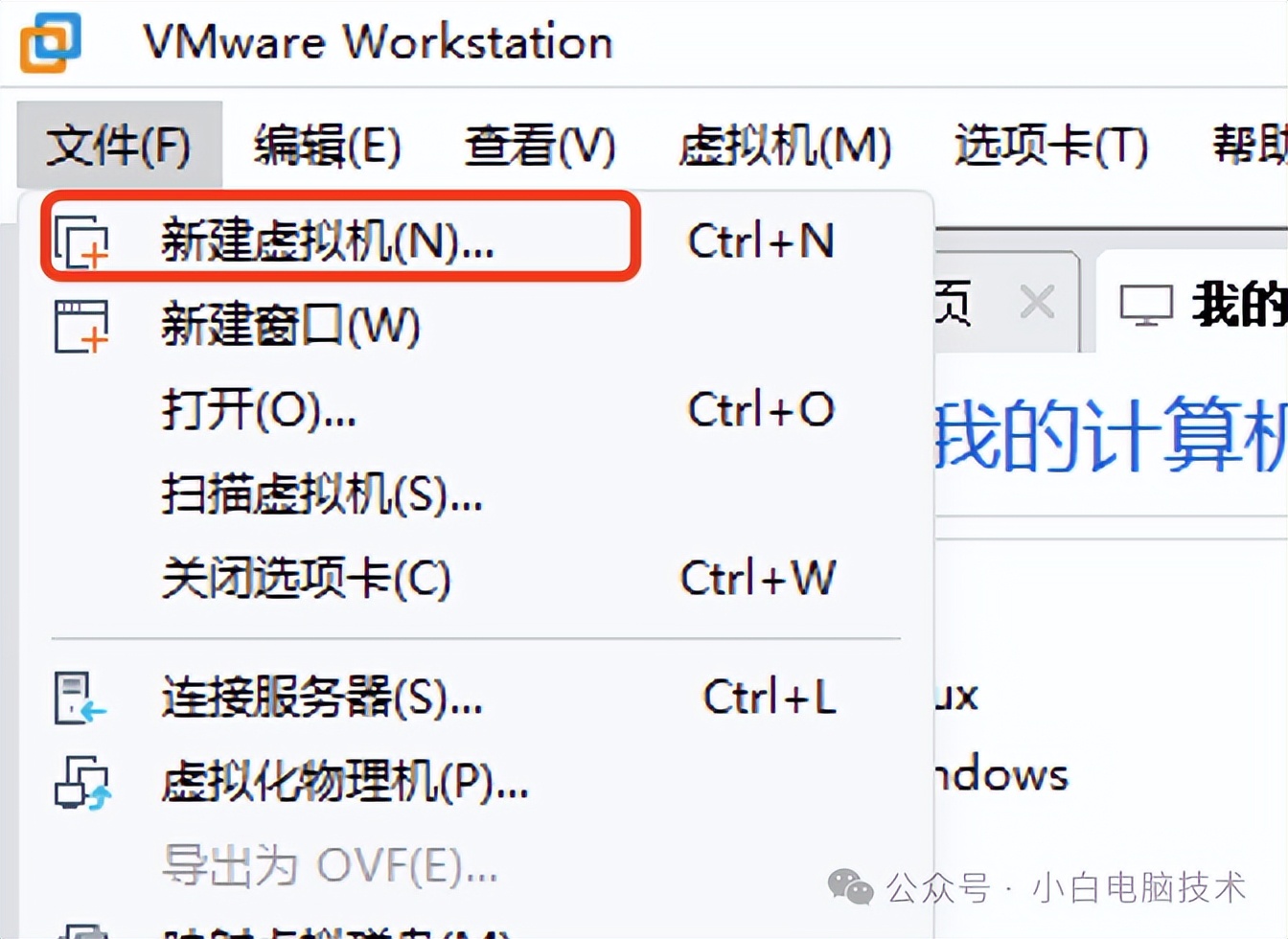
首先在界面点击【文件】-【新建虚拟机】
选择【自定义】-【下一步】
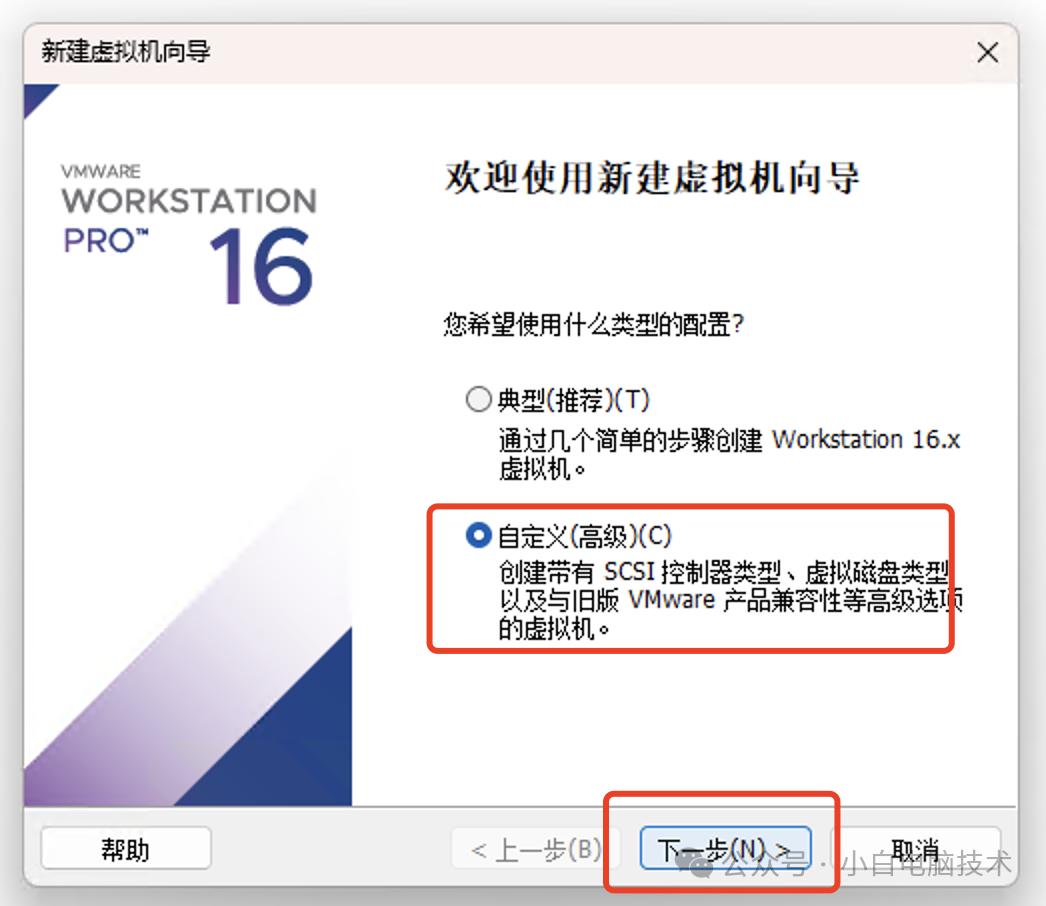
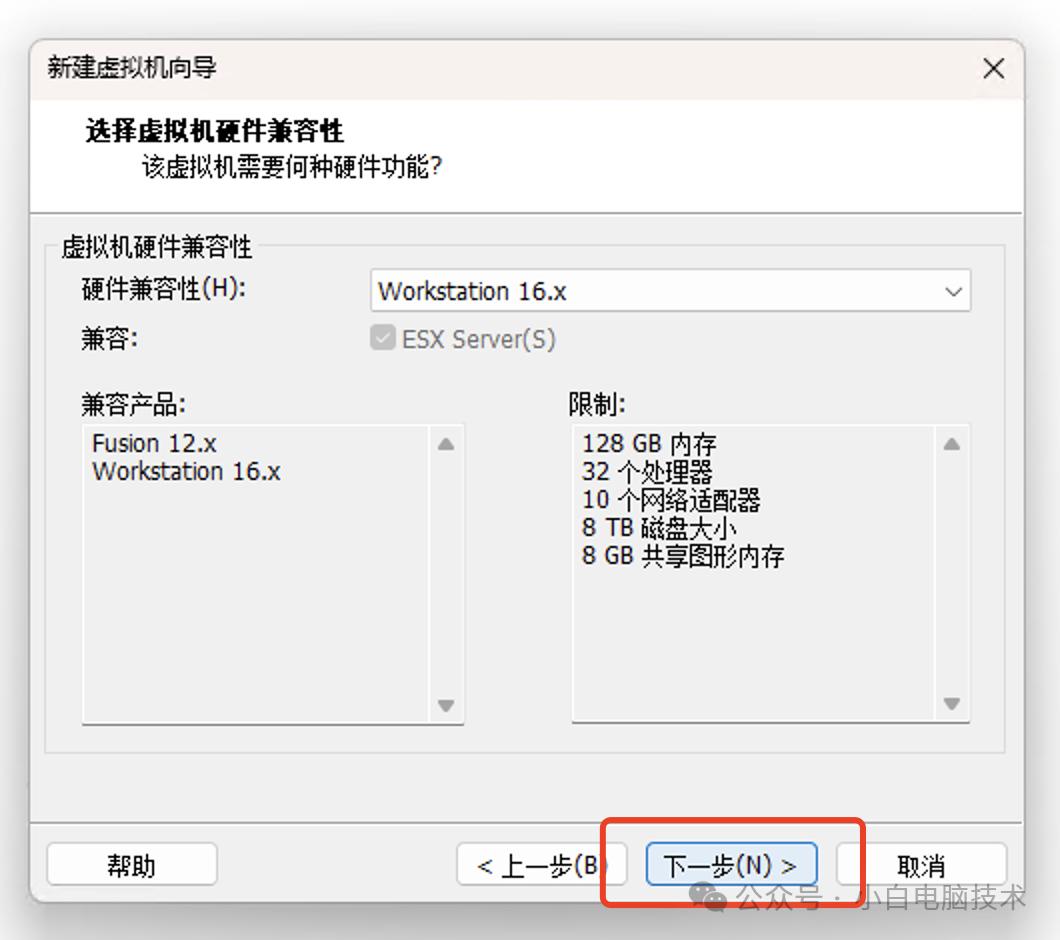
硬件兼容性不需要更改,直接点击【下一步】
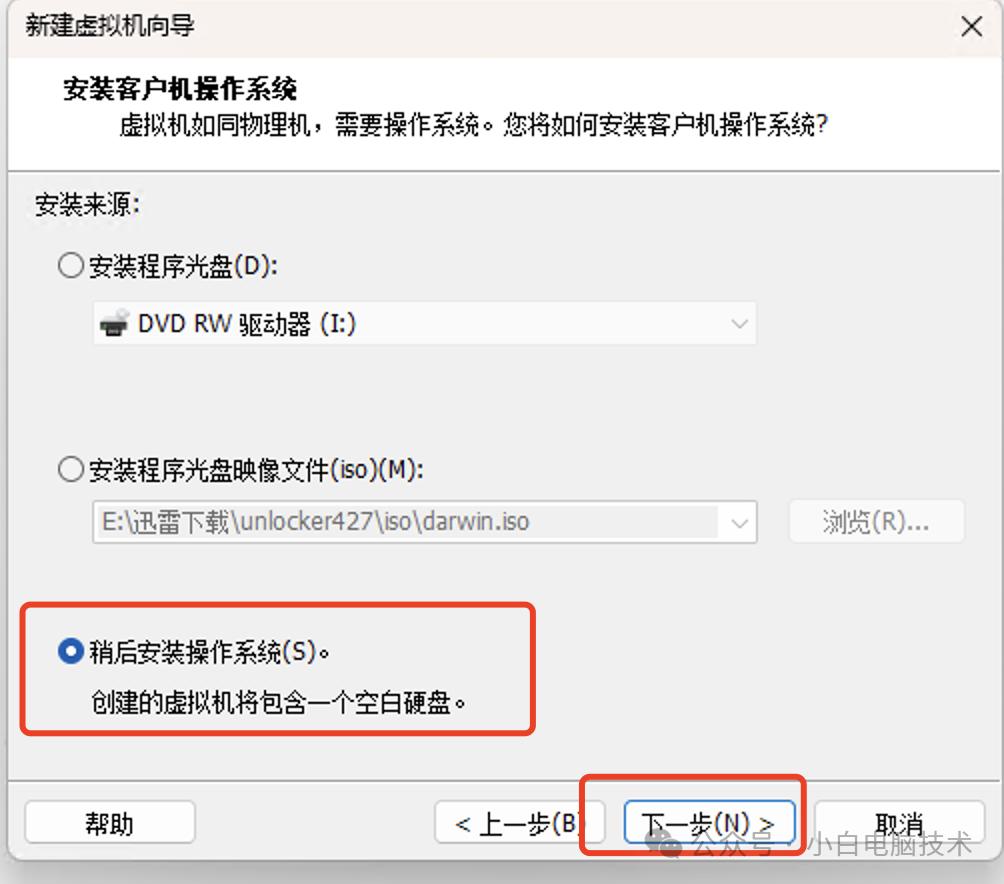
选择【稍后安装操作系统】-【下一步】
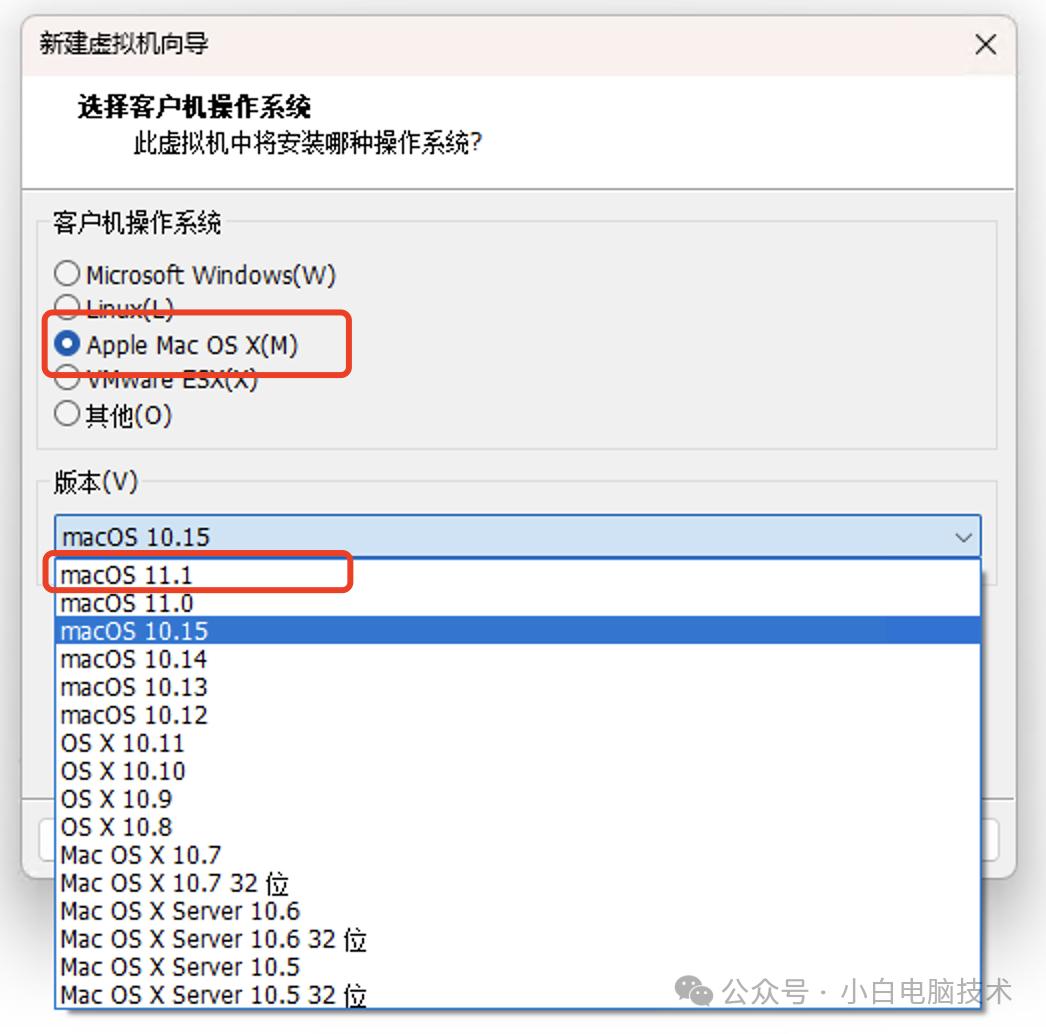
系统选择【Apple Mac OS X】,版本选择与下载的镜像版本相近的即可(在这我们安装的是11.0.1,因此选择11.0或者11.1都可以),然后点击【下一步】
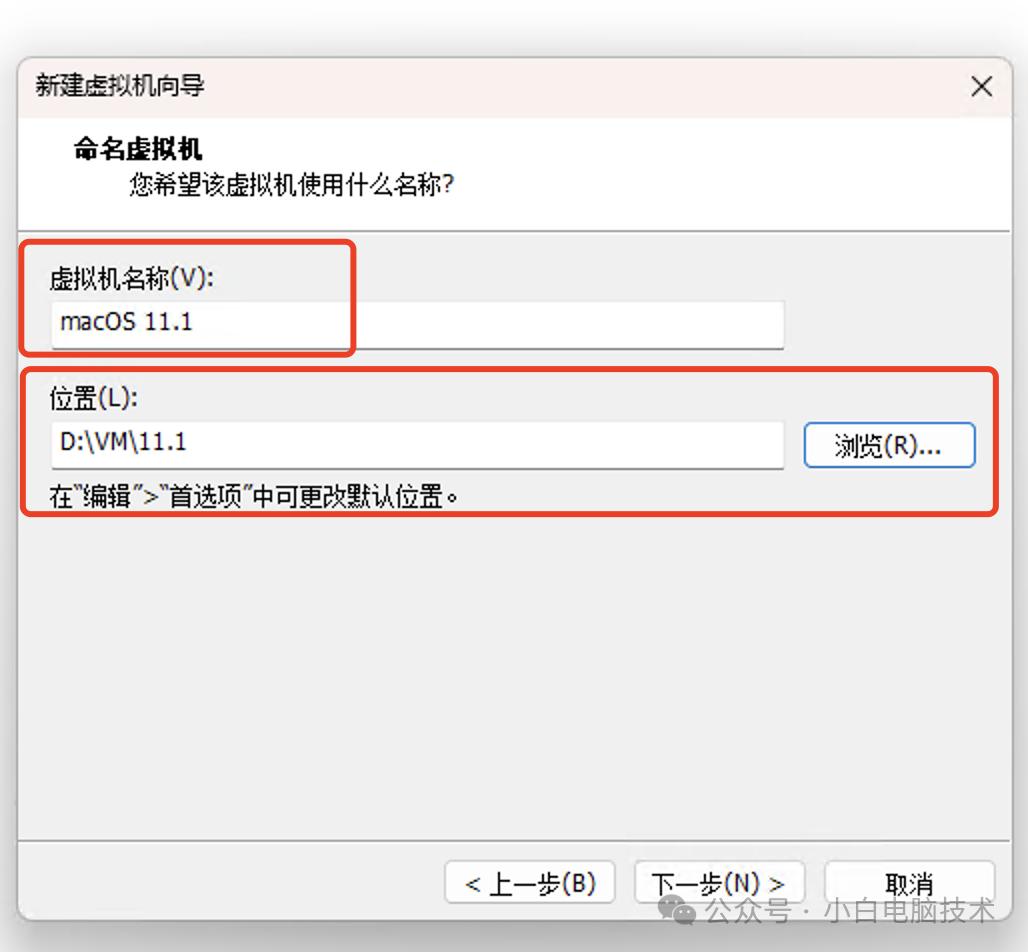
虚拟机名称随意,安装位置选择除了C盘以外的位置,建议安装的目标分区空闲存储空间大于150GB,然后点击【下一步】
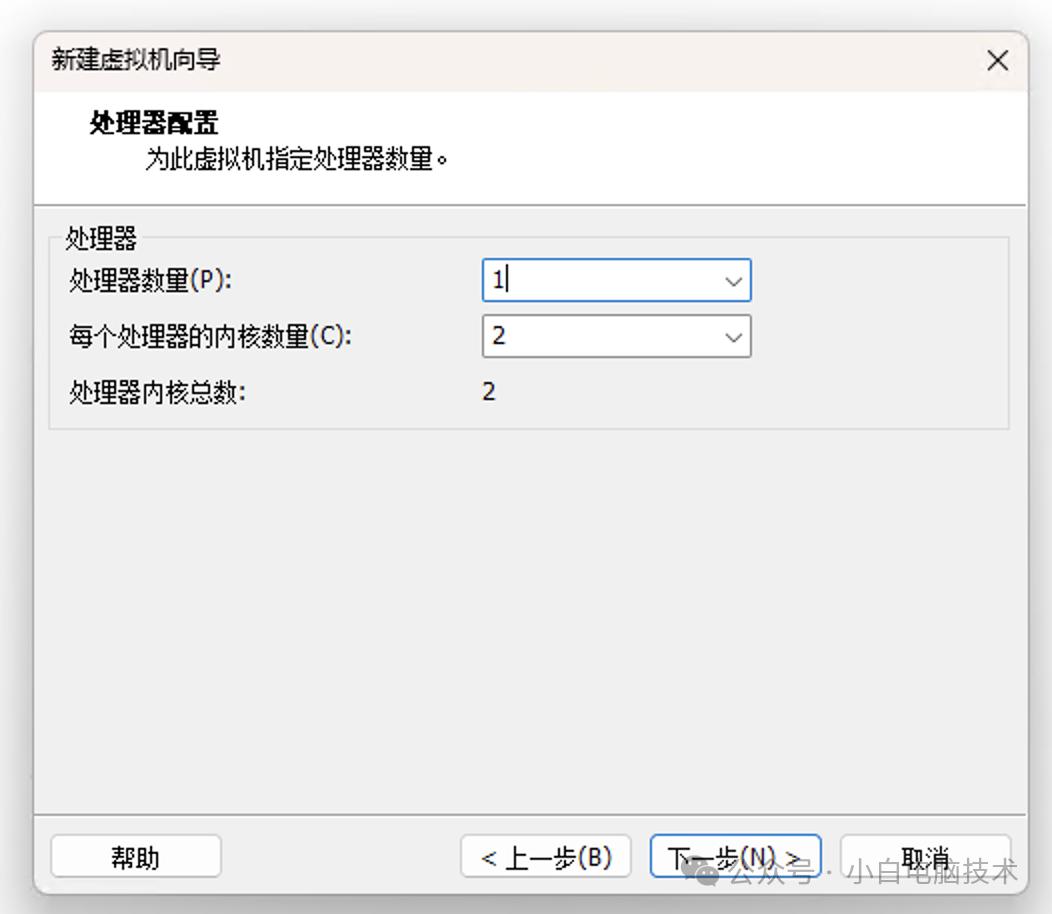
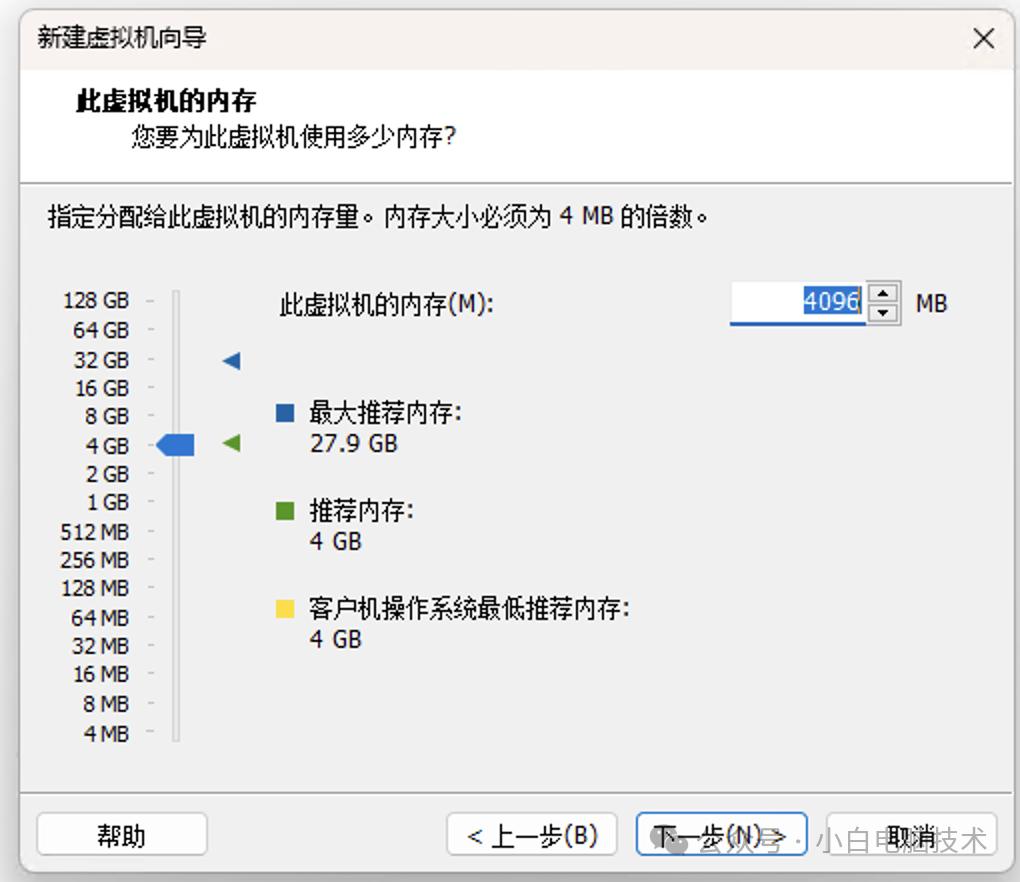
处理器内核数量建议设置为2或4,内存4GB或以上(建议8GB)
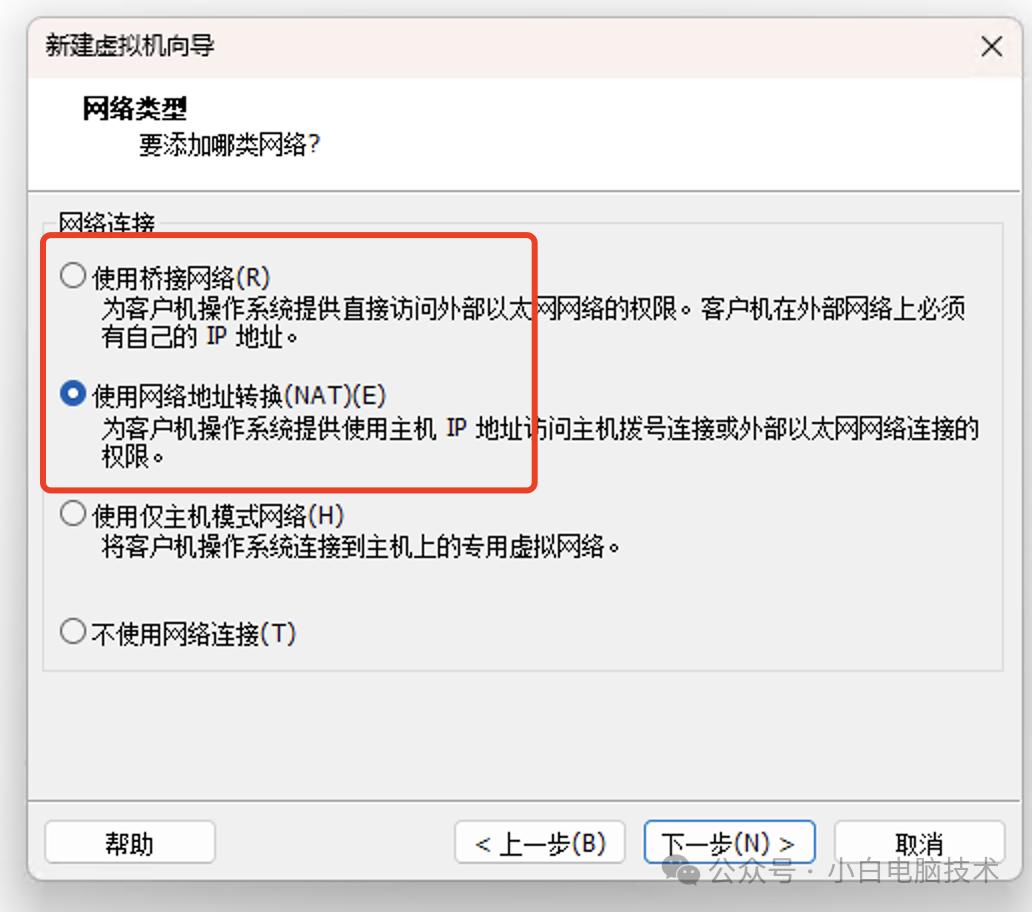
网络类型选择红框的其中一种即可
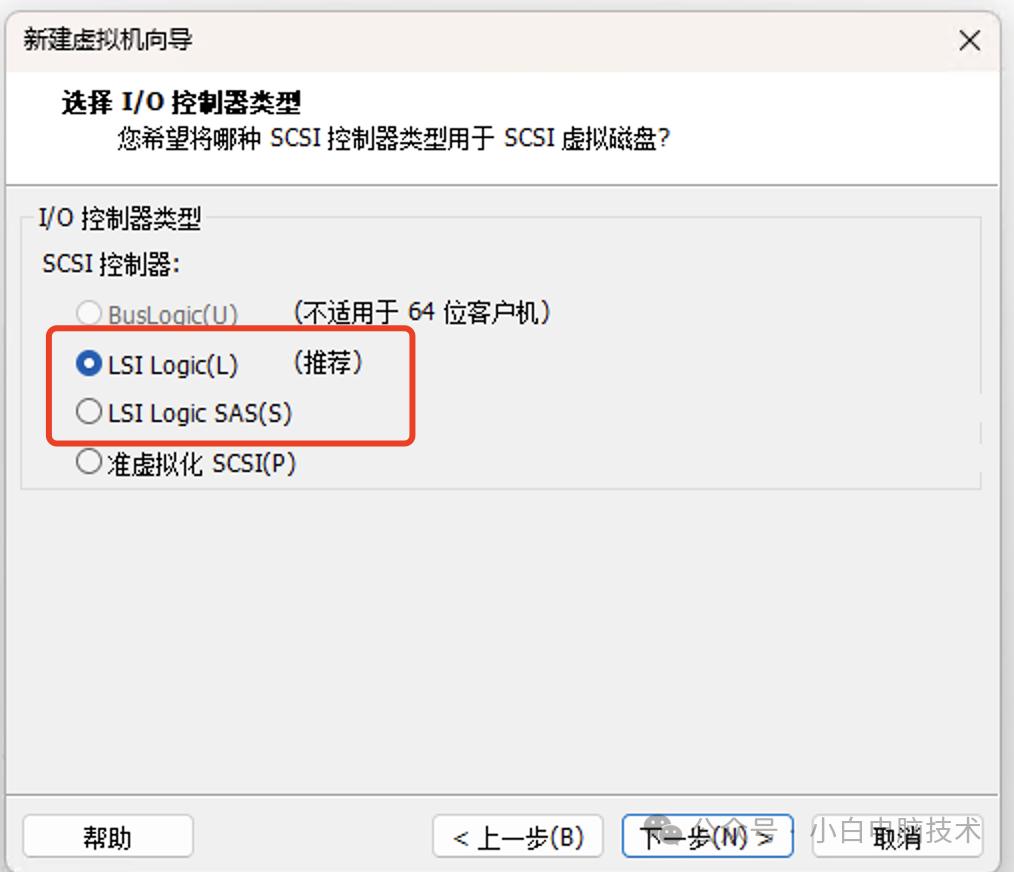
I/O控制器选择【推荐】的即可
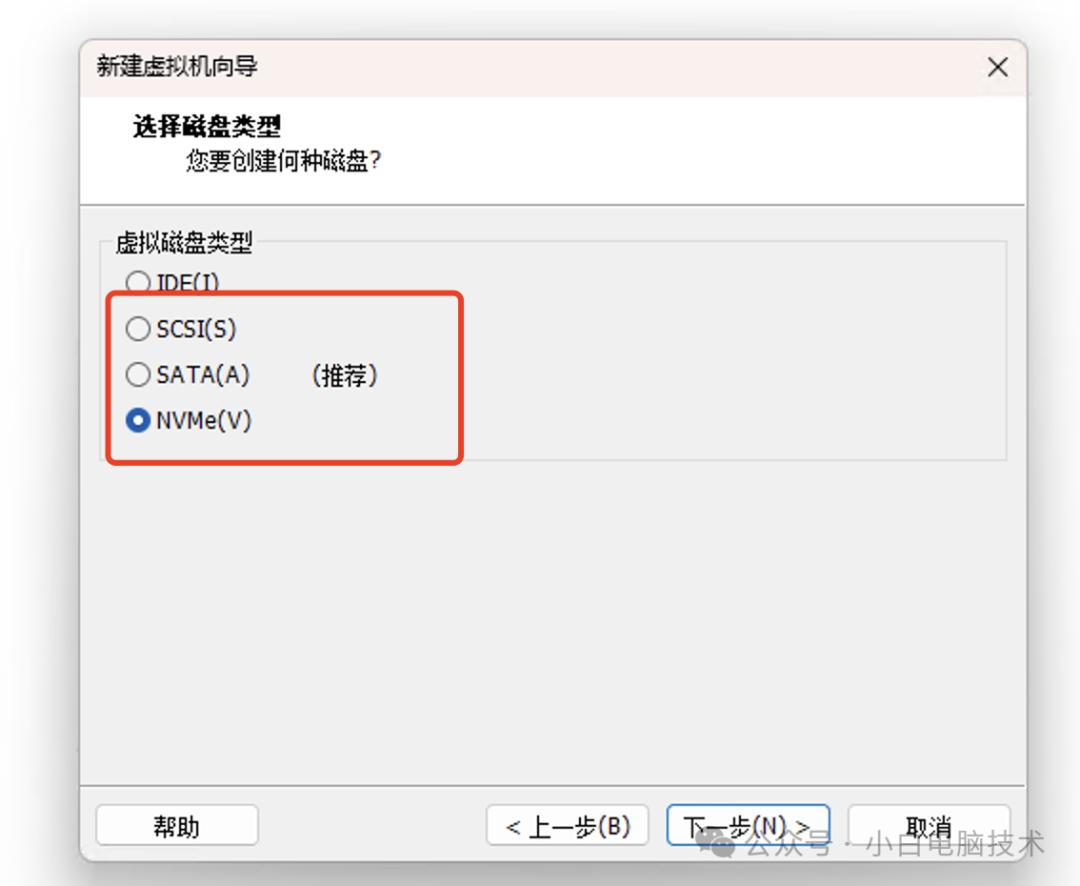
磁盘类型根据你电脑的情况,如果是NvMe协议的硬盘,建议直接选择NvMe,不清楚硬盘协议的小伙伴直接选择SATA
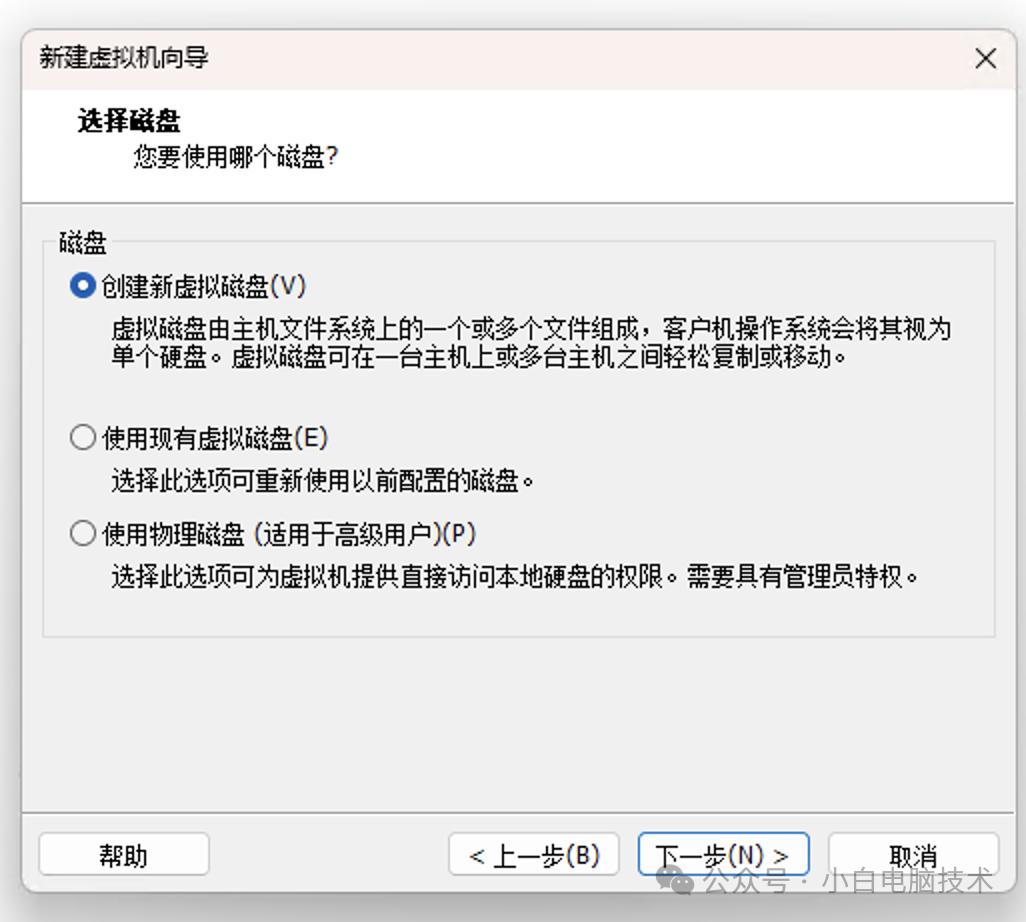
选择磁盘界面【创建新的虚拟磁盘】-【下一步】
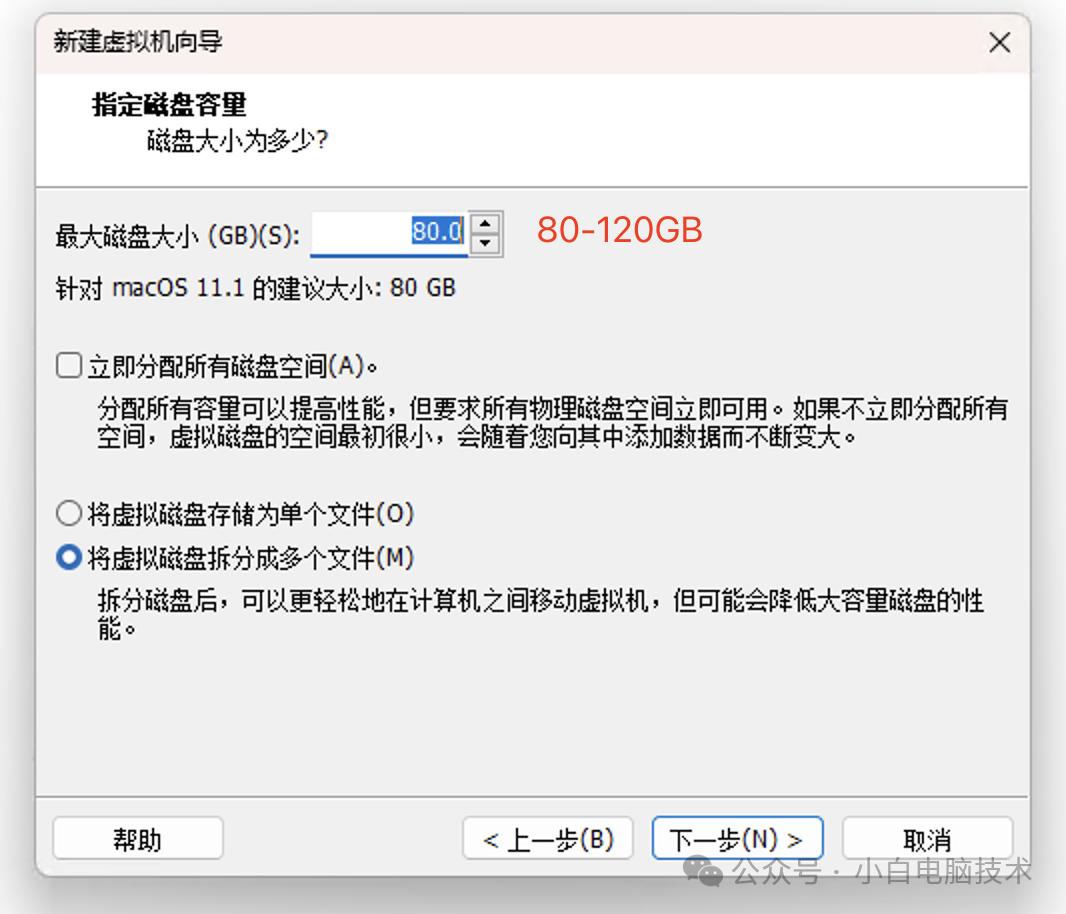
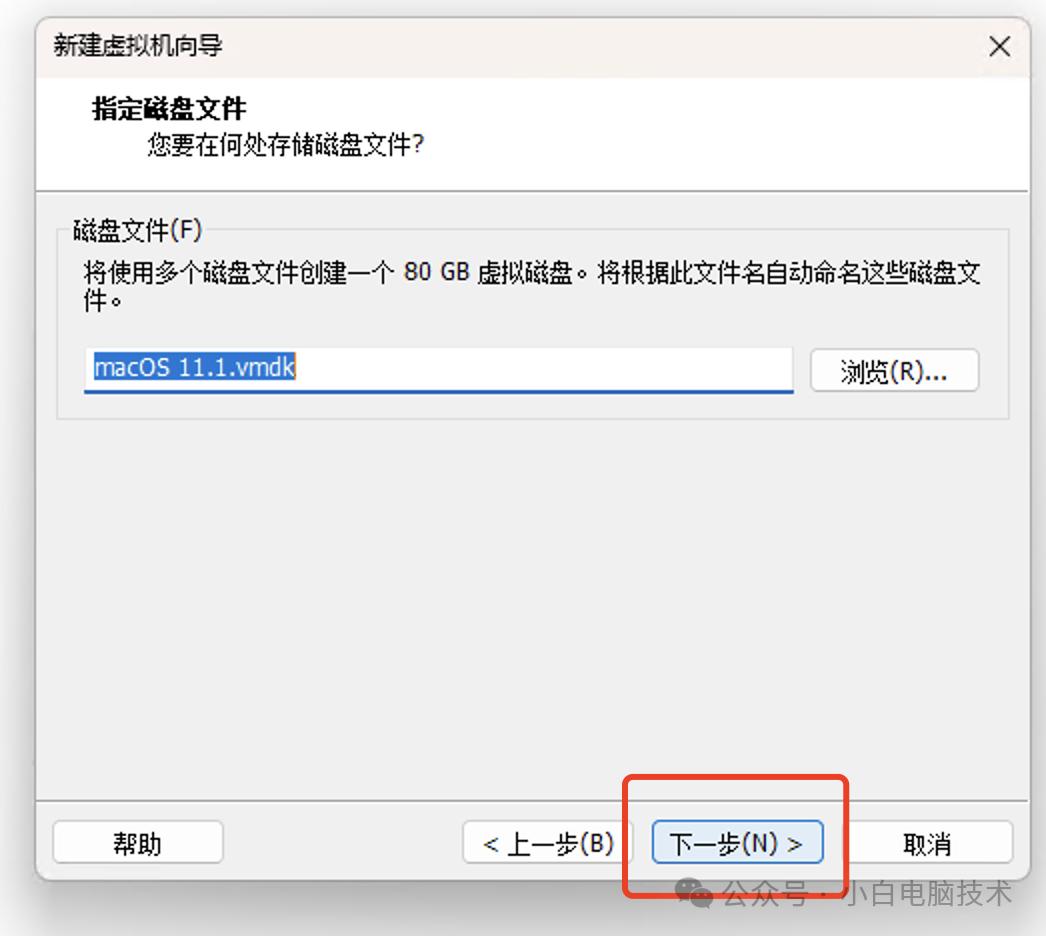
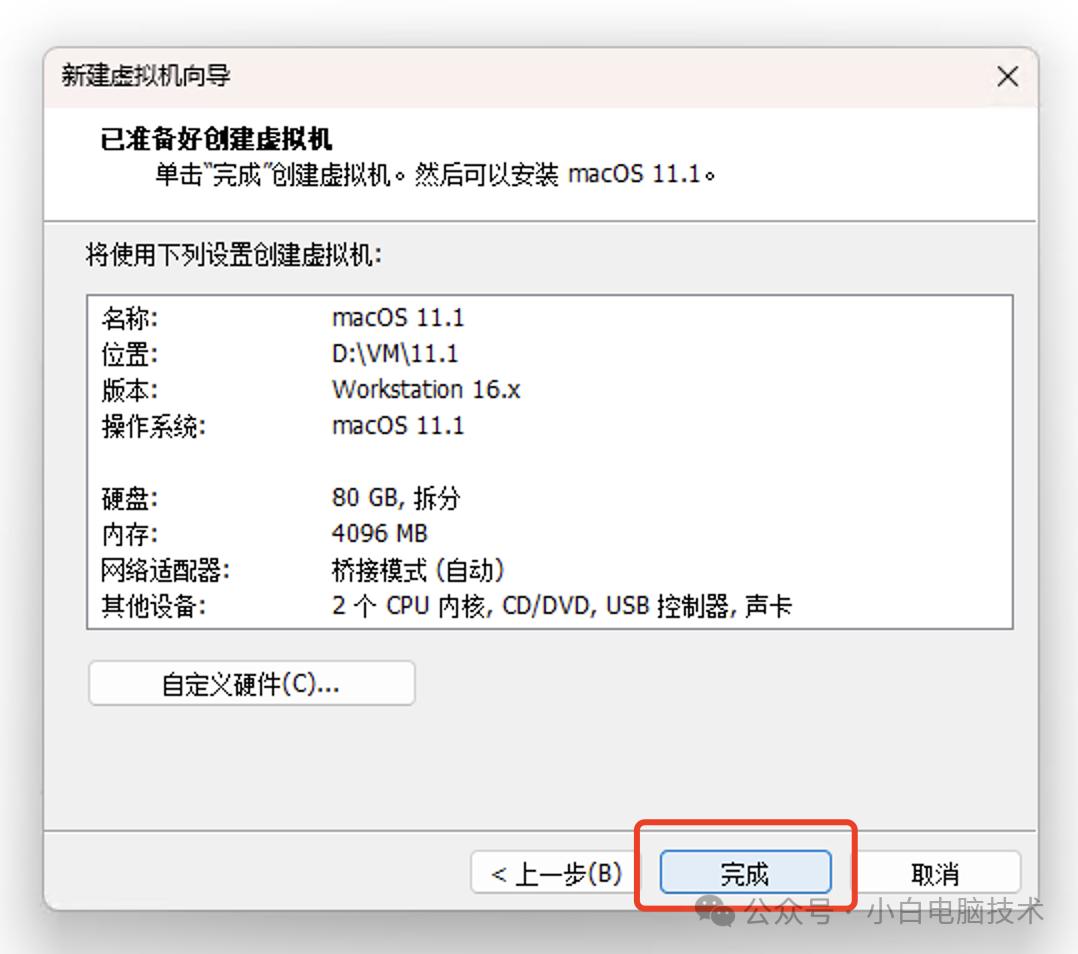
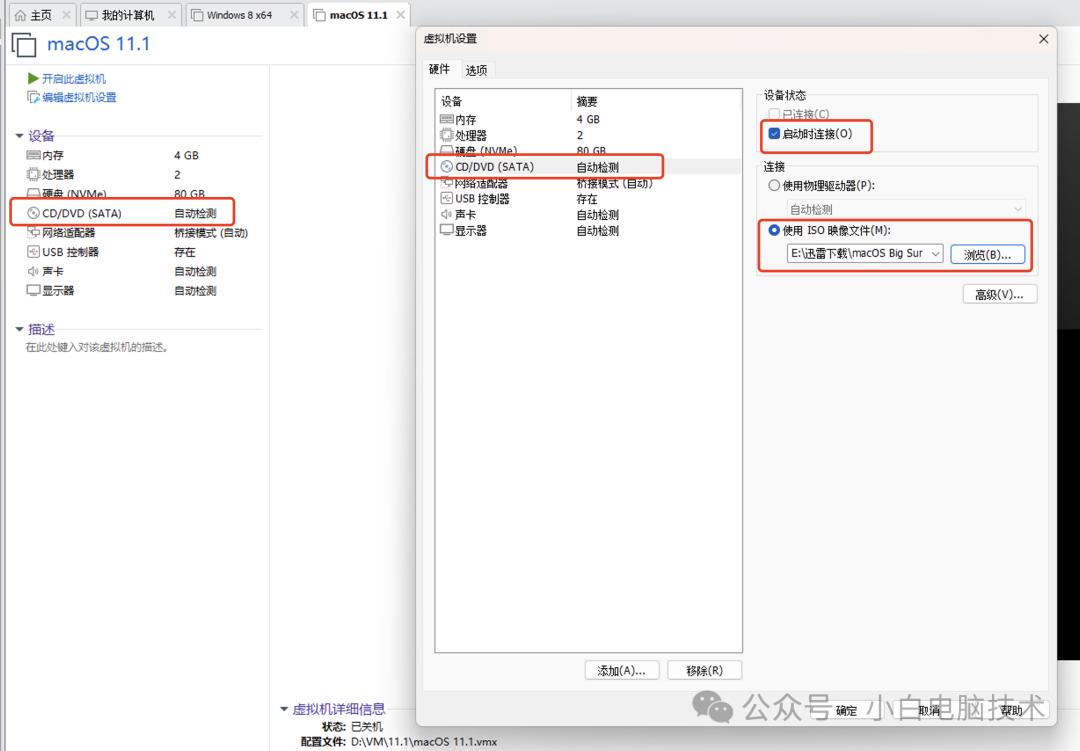
完成虚拟机创建之后,接下来就是安装MacOS的系统,点击【CD/DVD】,装载已经准备好的【macOS Big Sur 11.0.1 (20B29).iso】文件
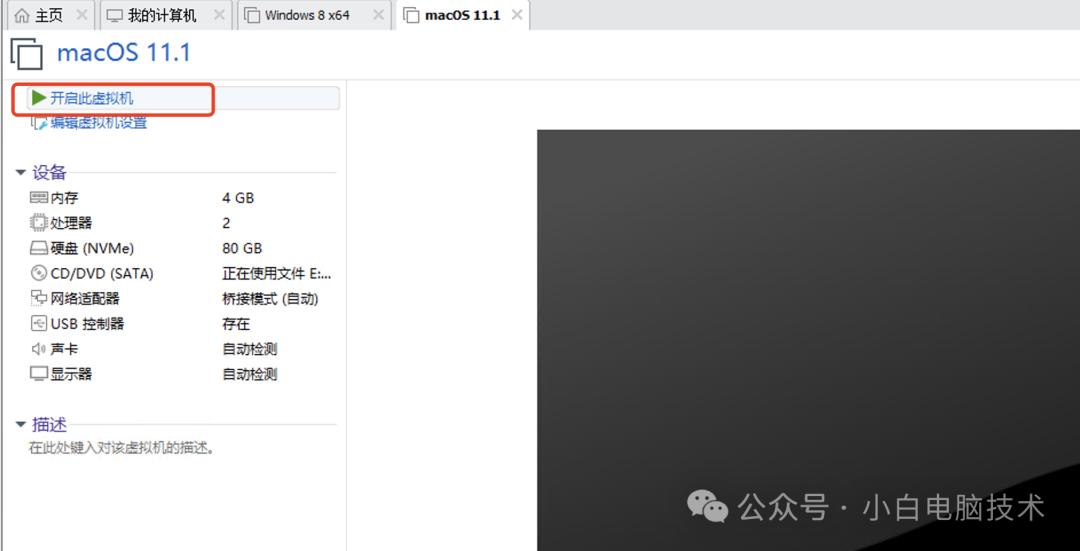
点击【开启此虚拟机】,等待进入安装界面
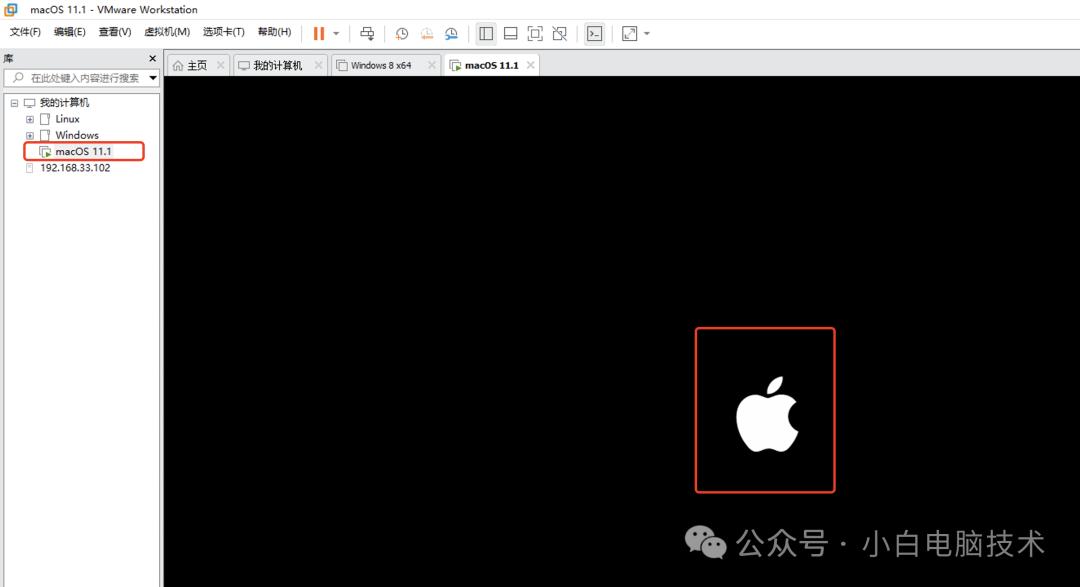
系统开机到这个安装界面大概需要4分钟,简单设置一下就可以了。在苹果界面上会有很多都是符号,有些没有文字的。
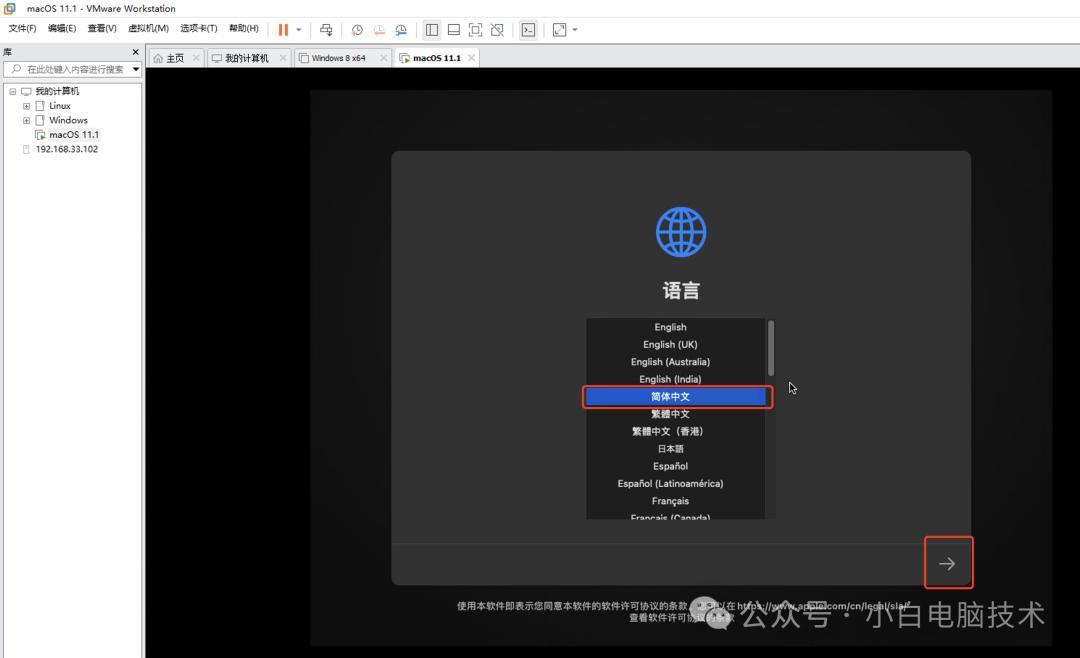
新创建的虚拟机硬盘还没格式化,所以需要先双击进入到磁盘工具,稍微设置一下
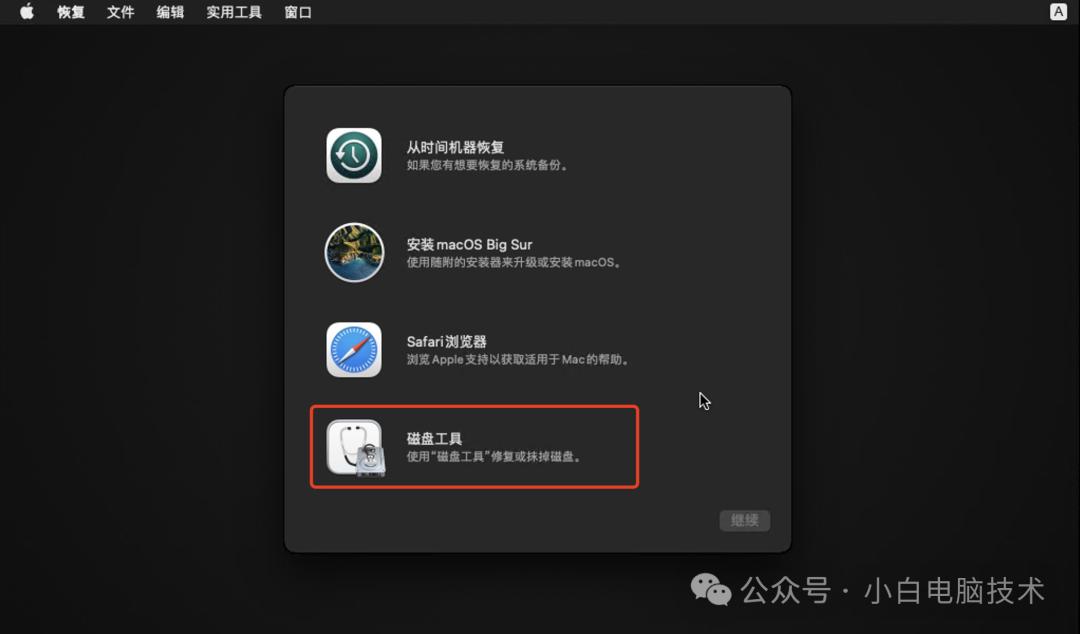
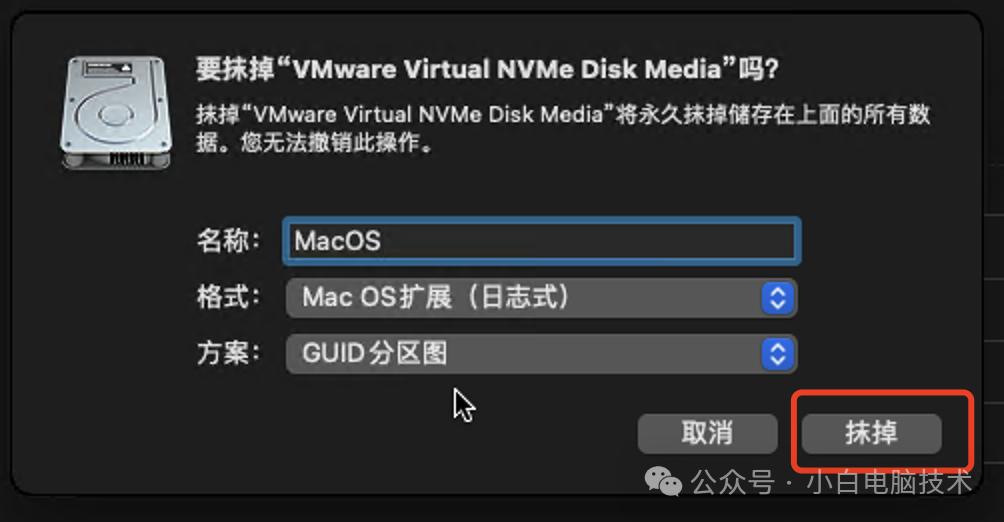
在磁盘工具界面,需要选择【 xxx Disk】,然后点击【抹掉】
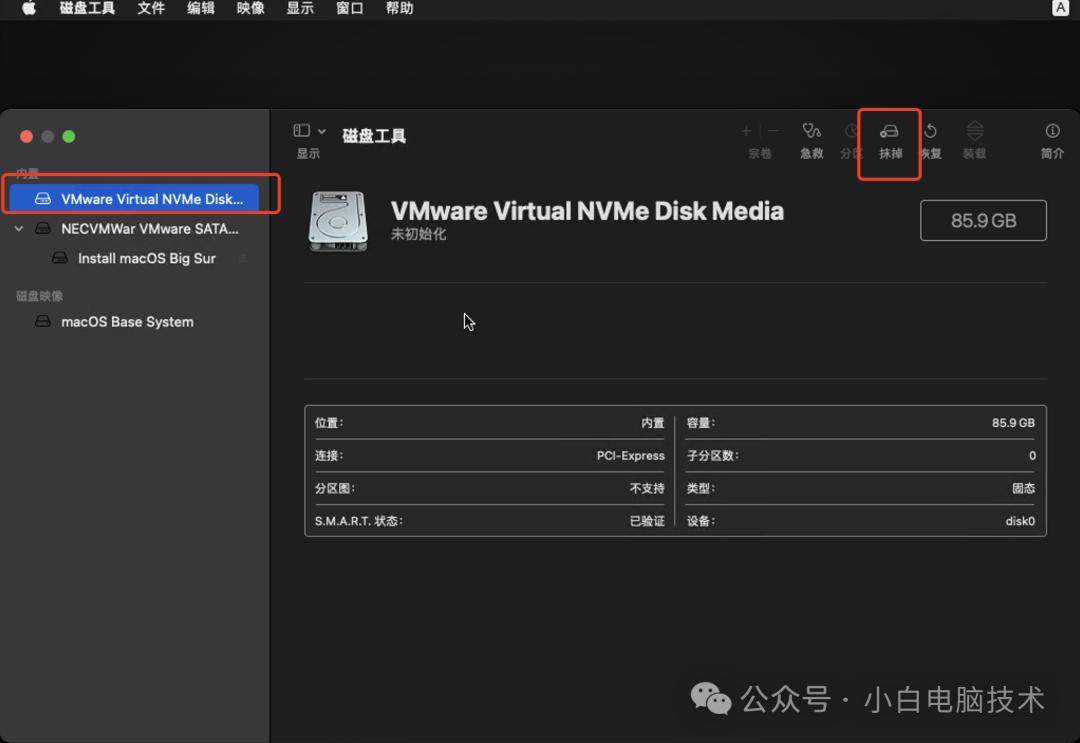
硬盘名称随意吧,格式需要选择六个的其中一个,但建议使用【Mac OS扩展(日志式)】
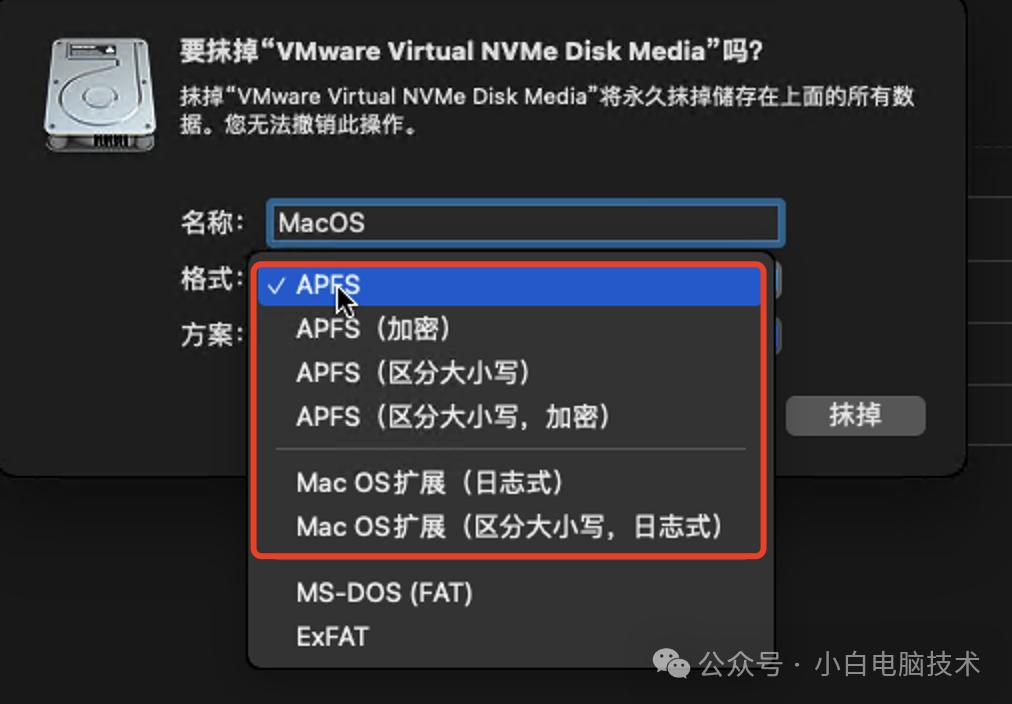
确认无误之后,点击【抹掉】
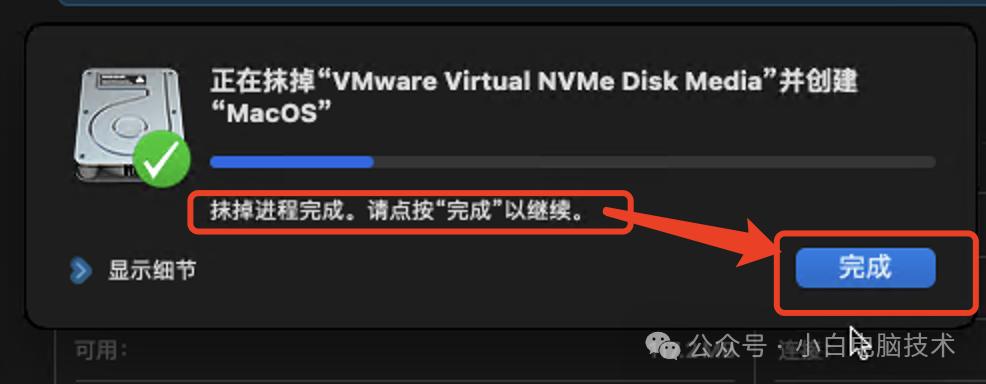
点击【完成】
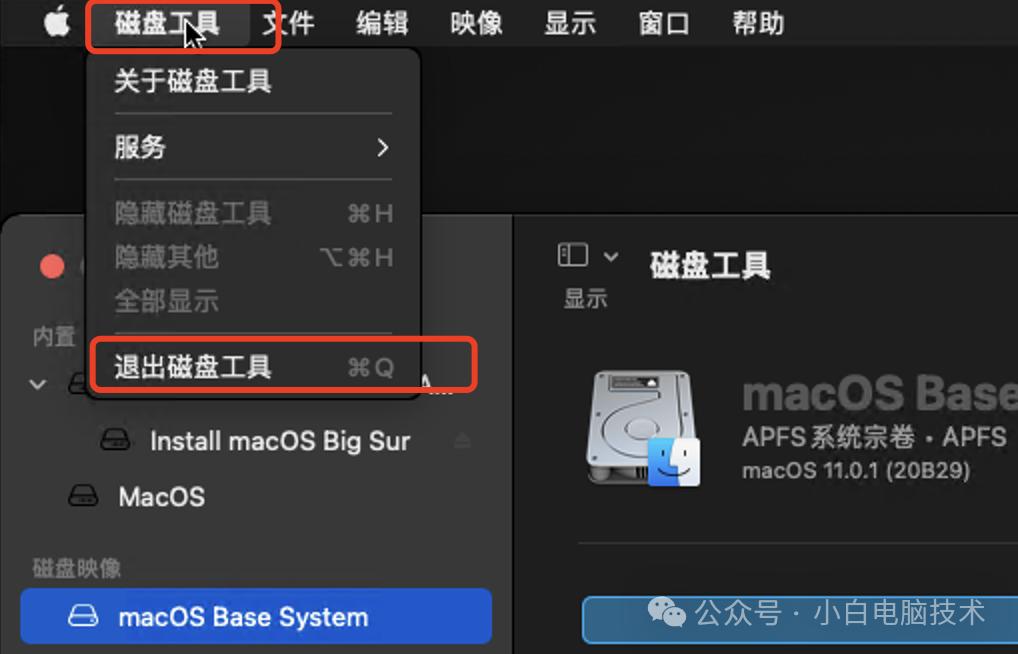
接着点击左上角【磁盘工具】-【退出磁盘工具】
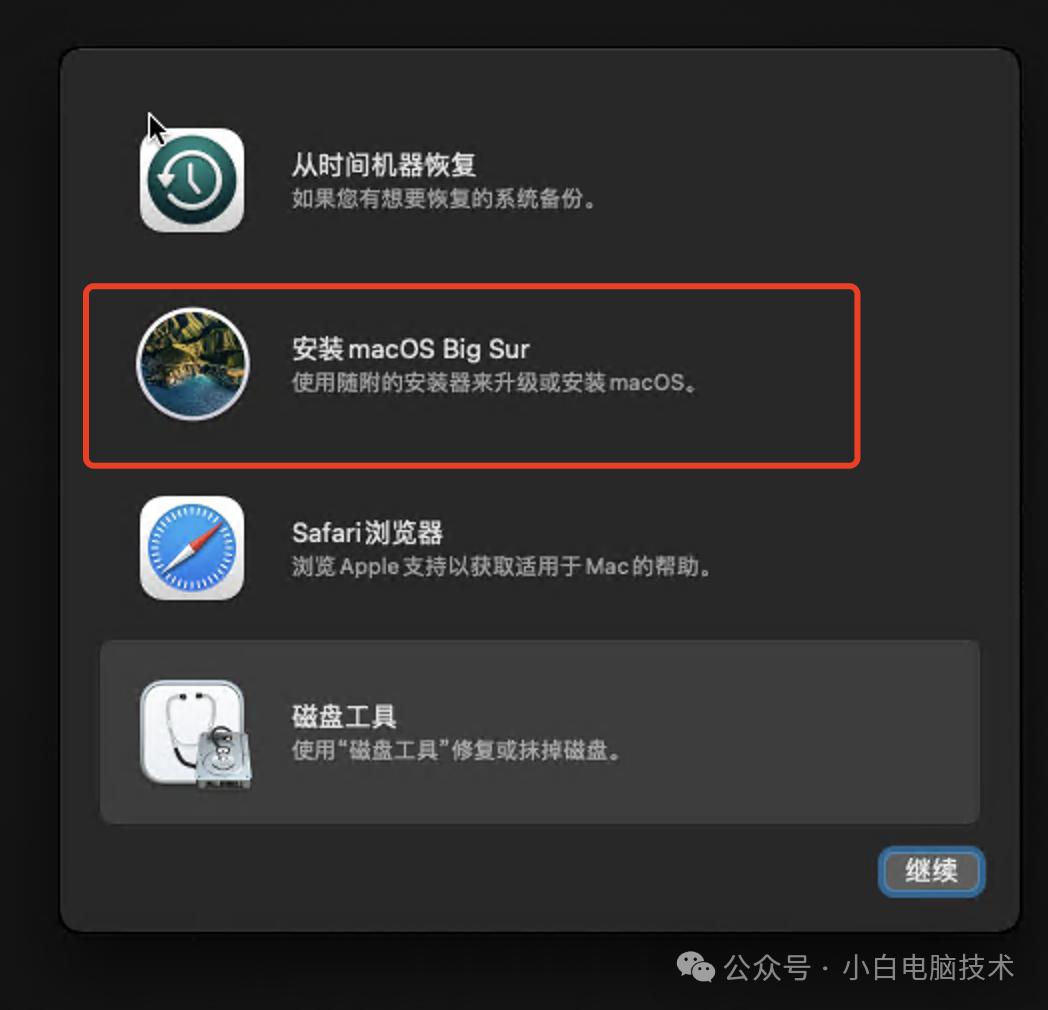
再双击【安装macOS Big Sur】
点击【安装】-【同意】
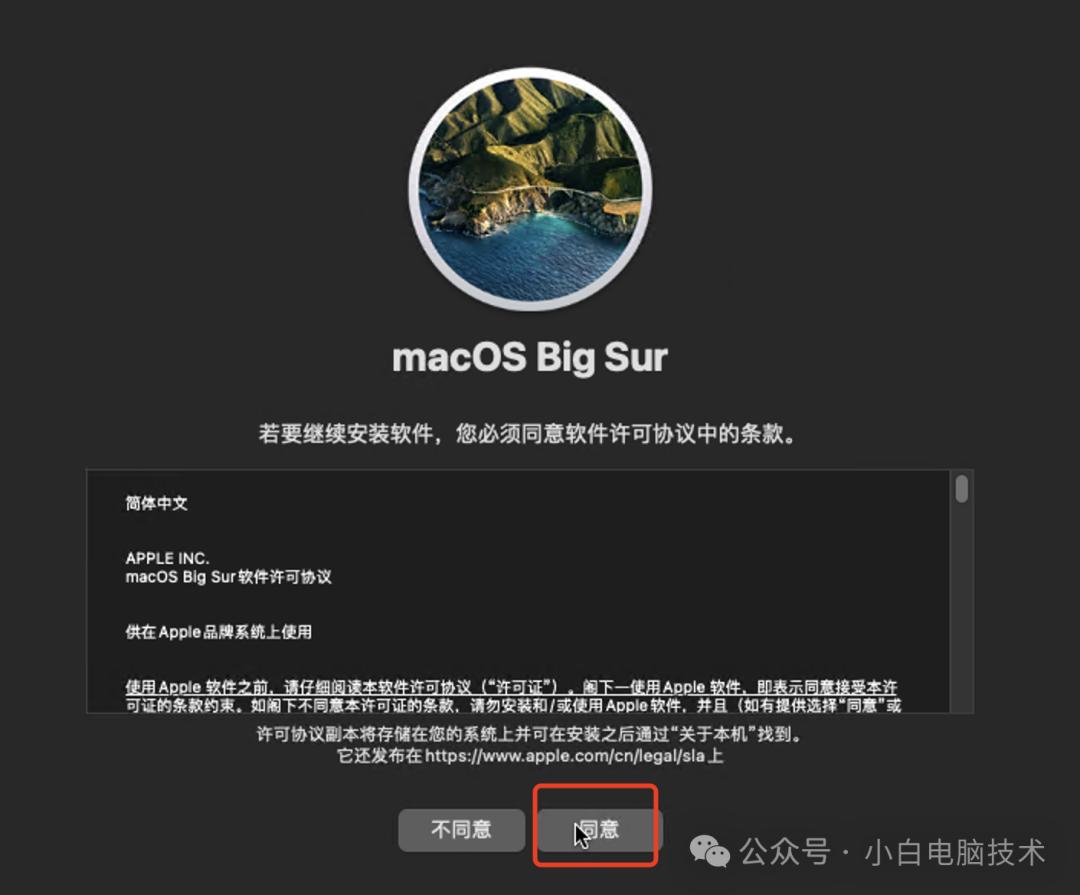
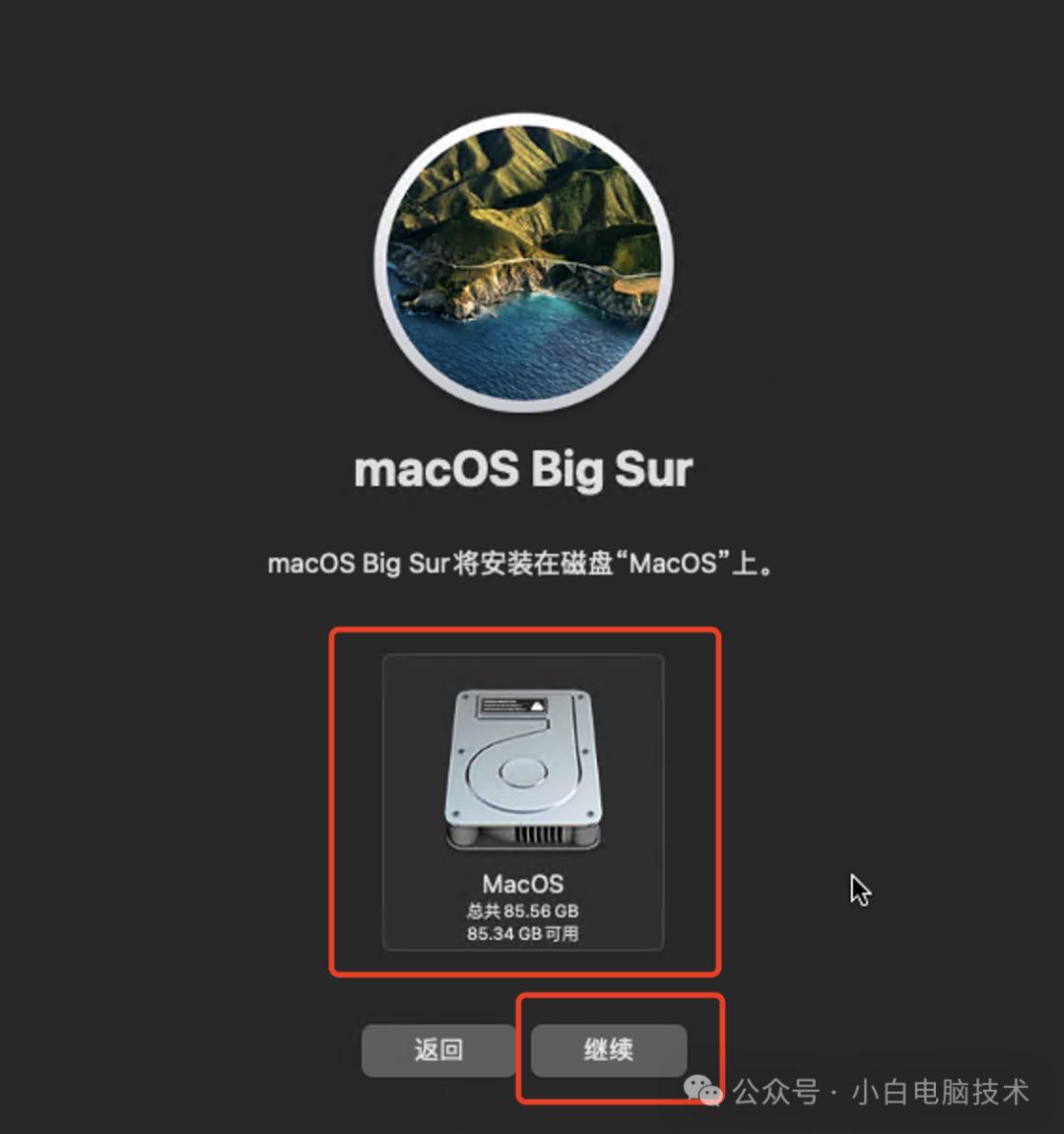
选择磁盘,点击【继续】
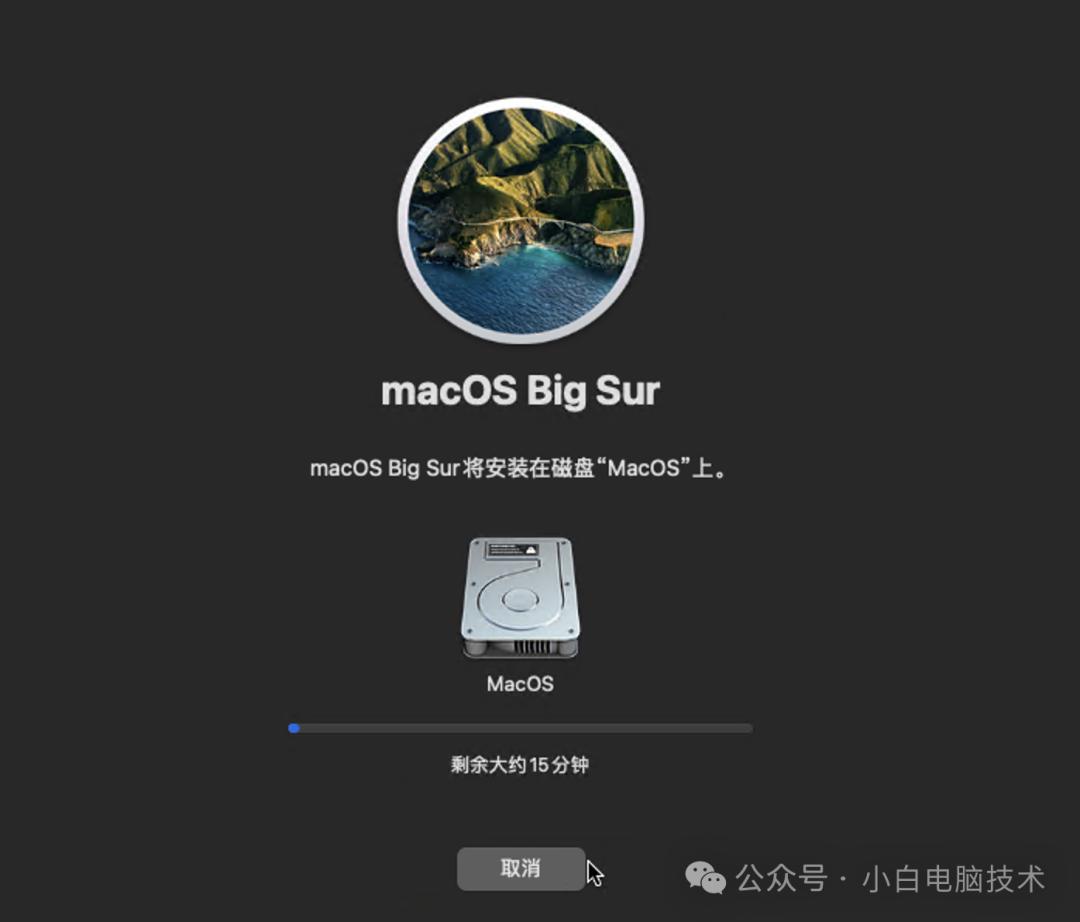
在这个界面基本上就只剩下等待了,安装速度看机器的配置哦!小白的安装过程大概是40分钟。
安装完成之后基本上就进入到这个界面
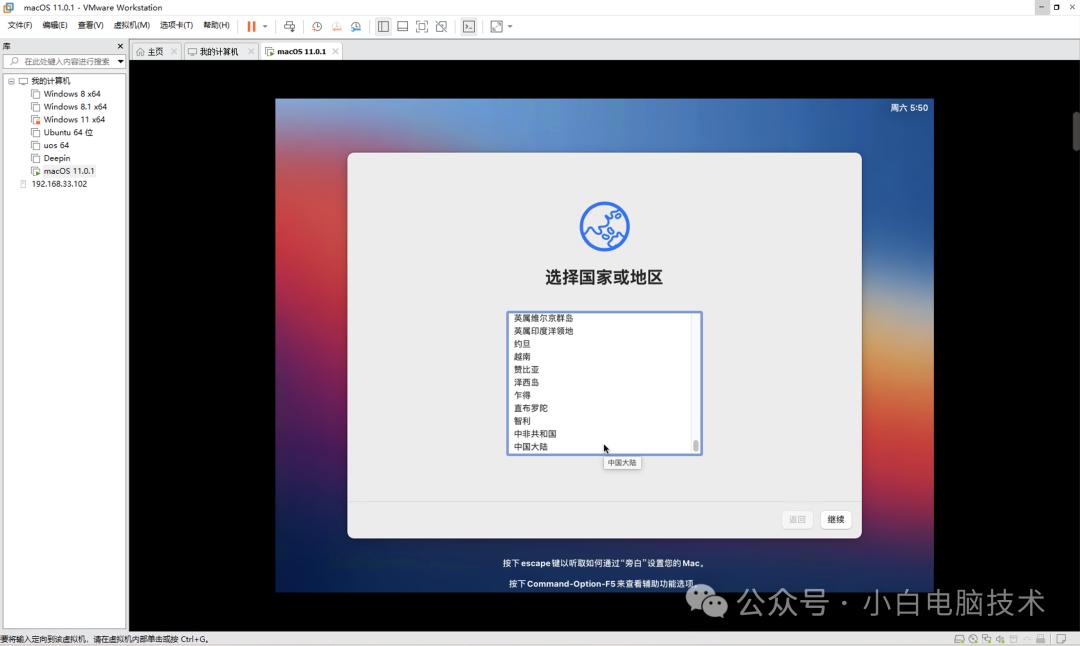
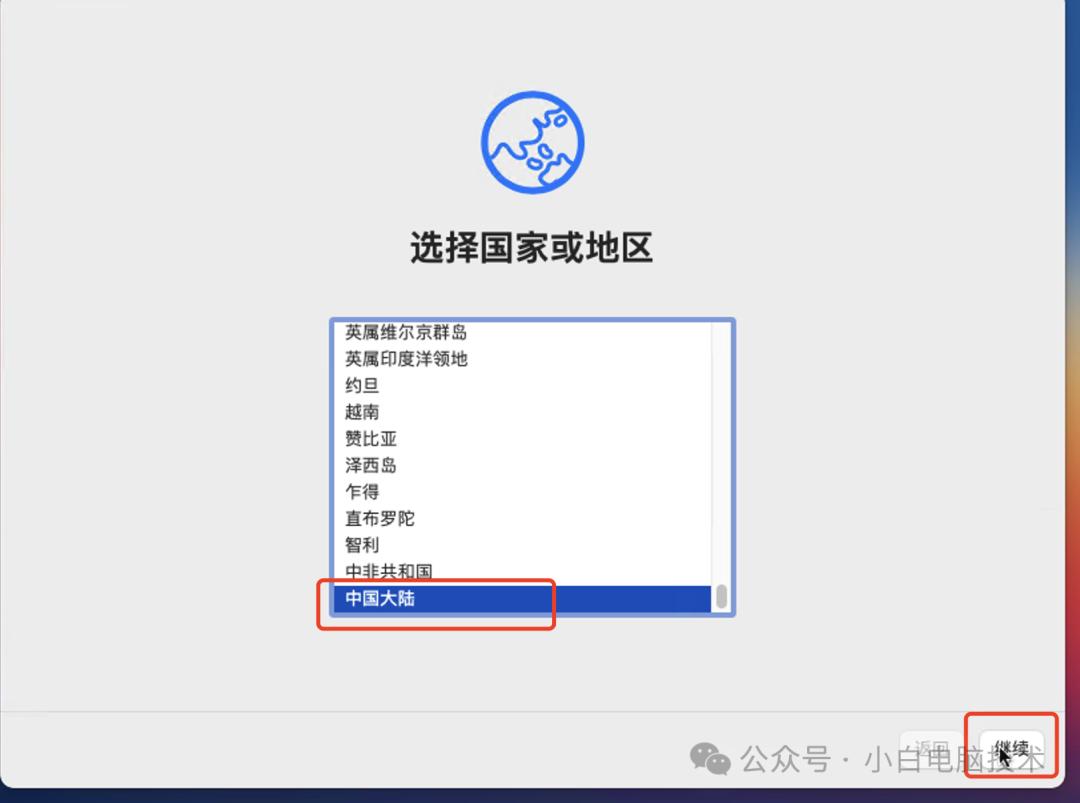
在这选择【中国大陆】,再点击【继续】
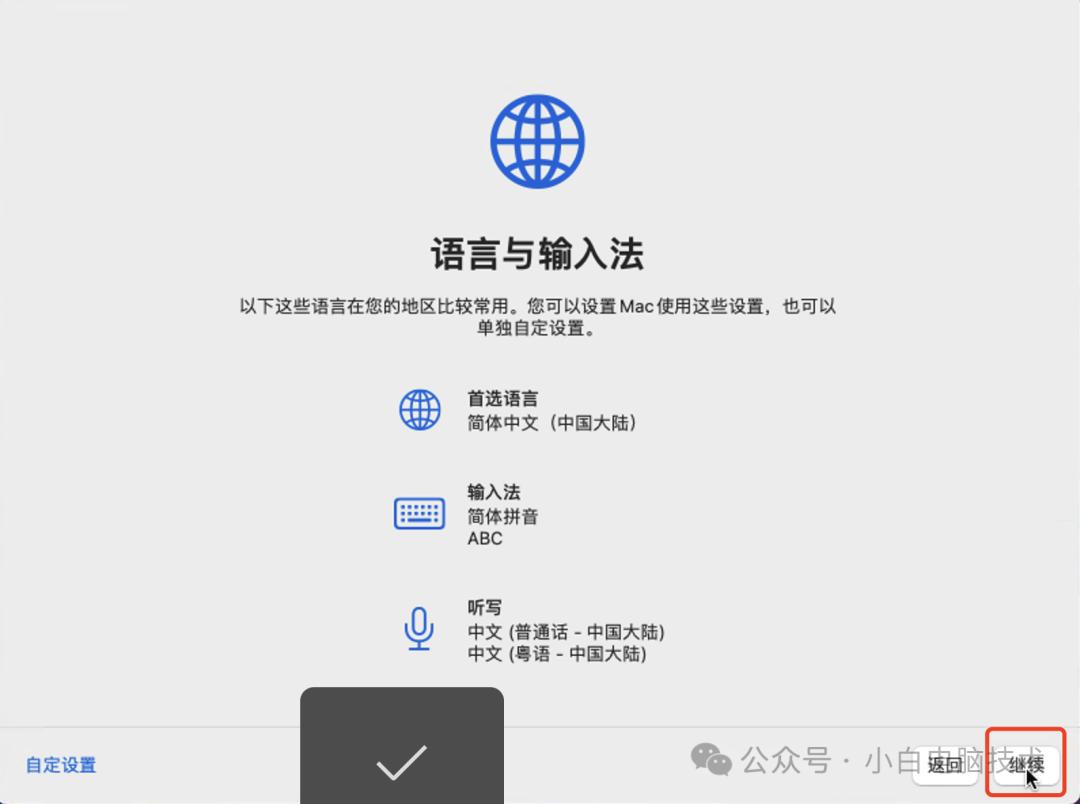
点击【继续】
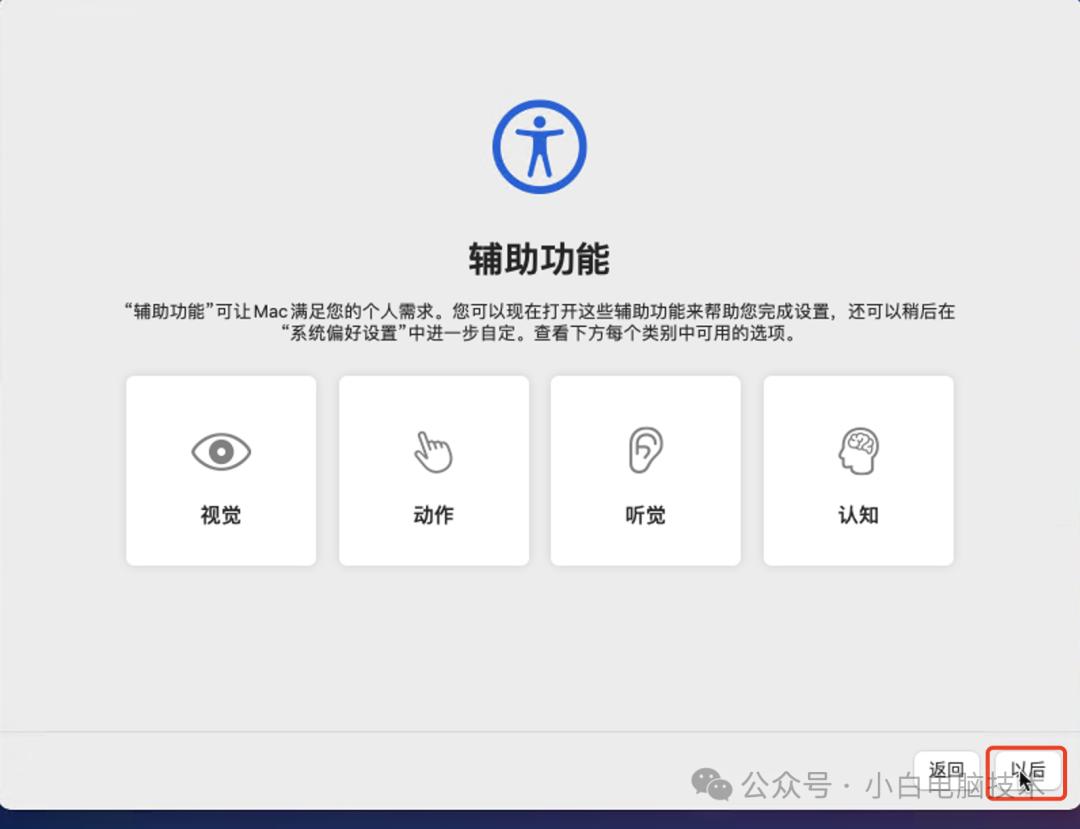
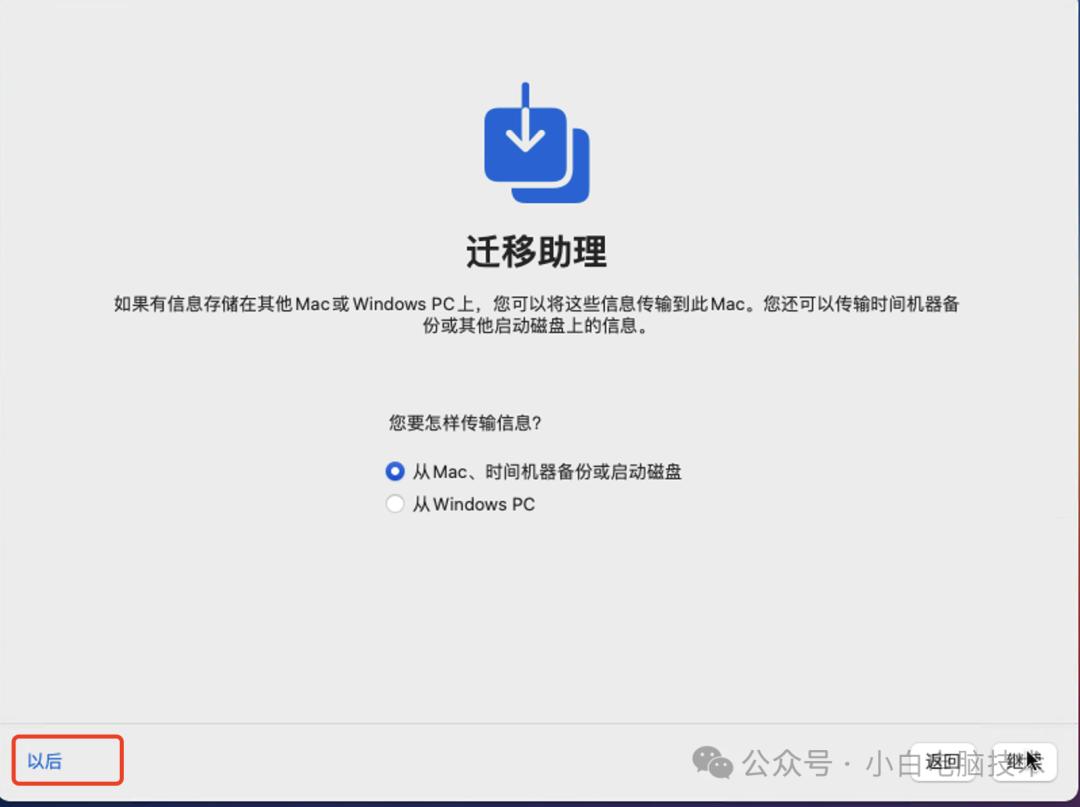
点击【以后】
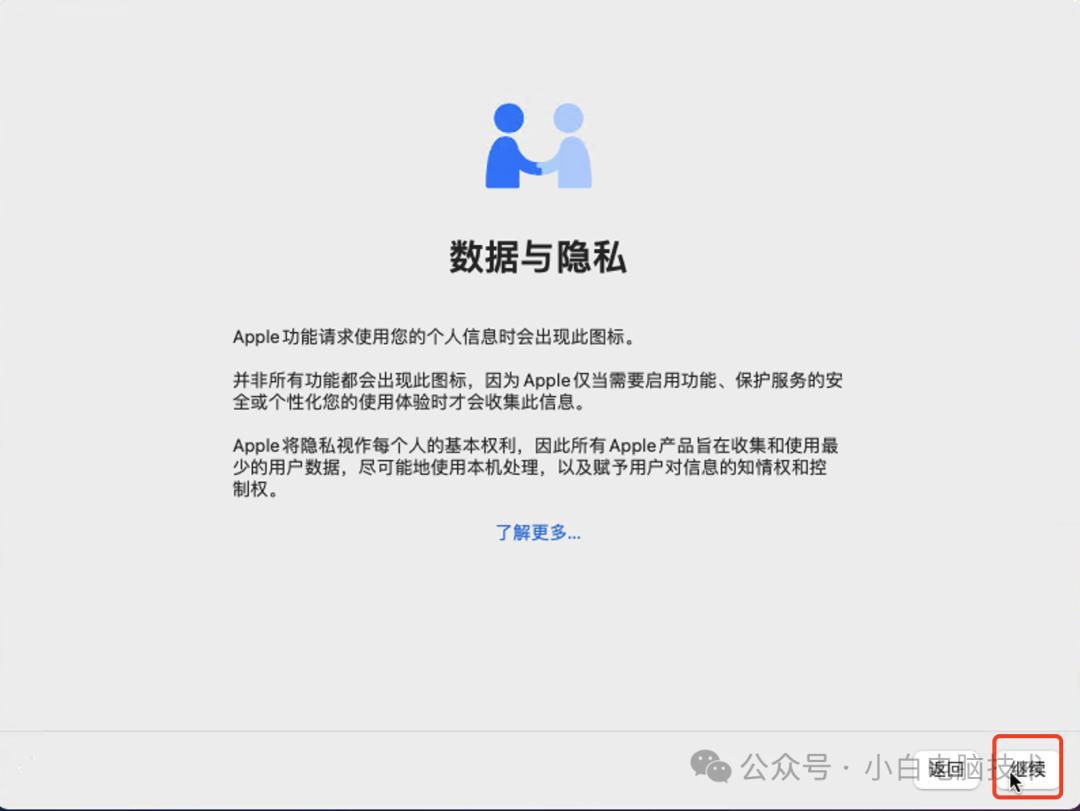
点击【继续】
选择【以后】
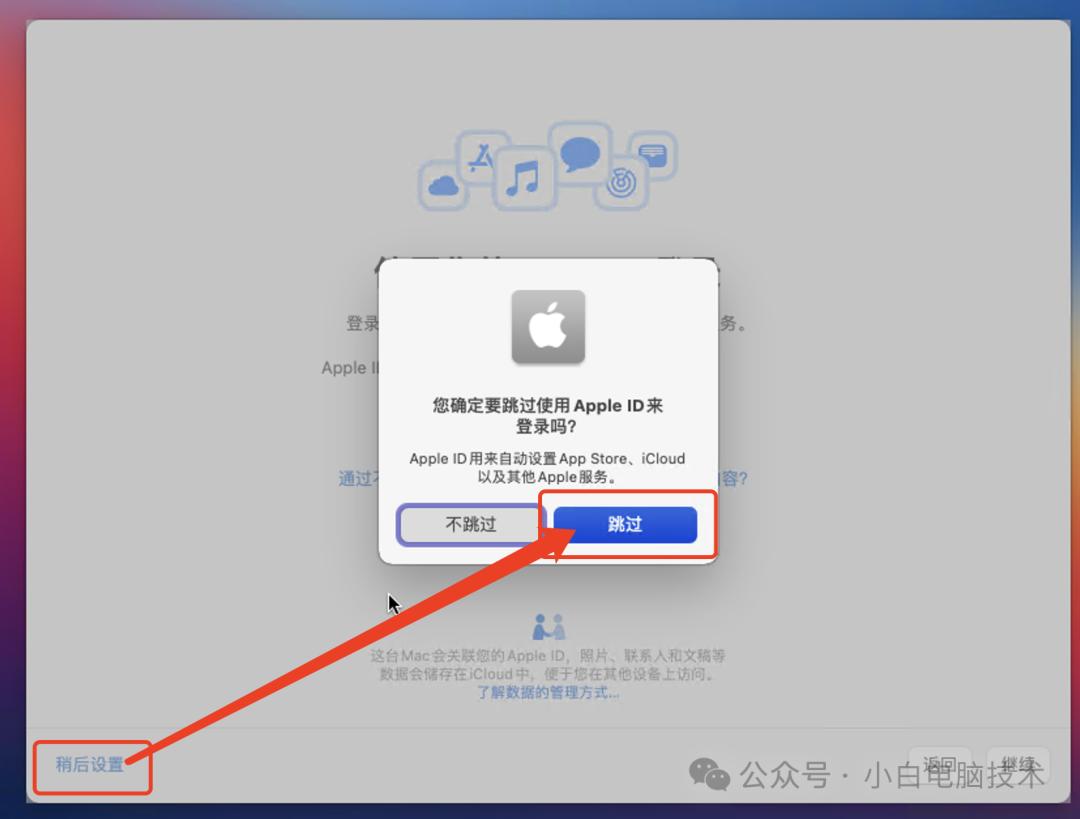
点击【稍后设置】-【跳过】
因为系统是基于模拟硬件设备安装出来的系统,因此,不建议登录Apple ID。
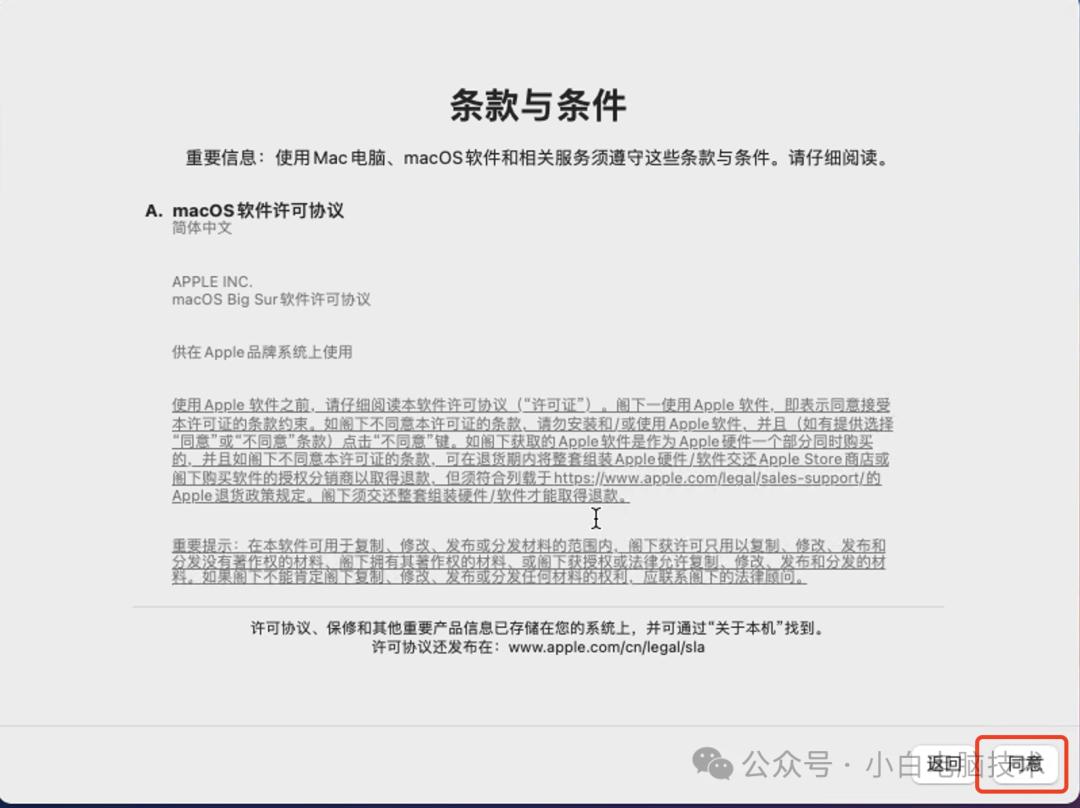
在条款与条件界面点击【同意】
设置一个本地账户和开机密码
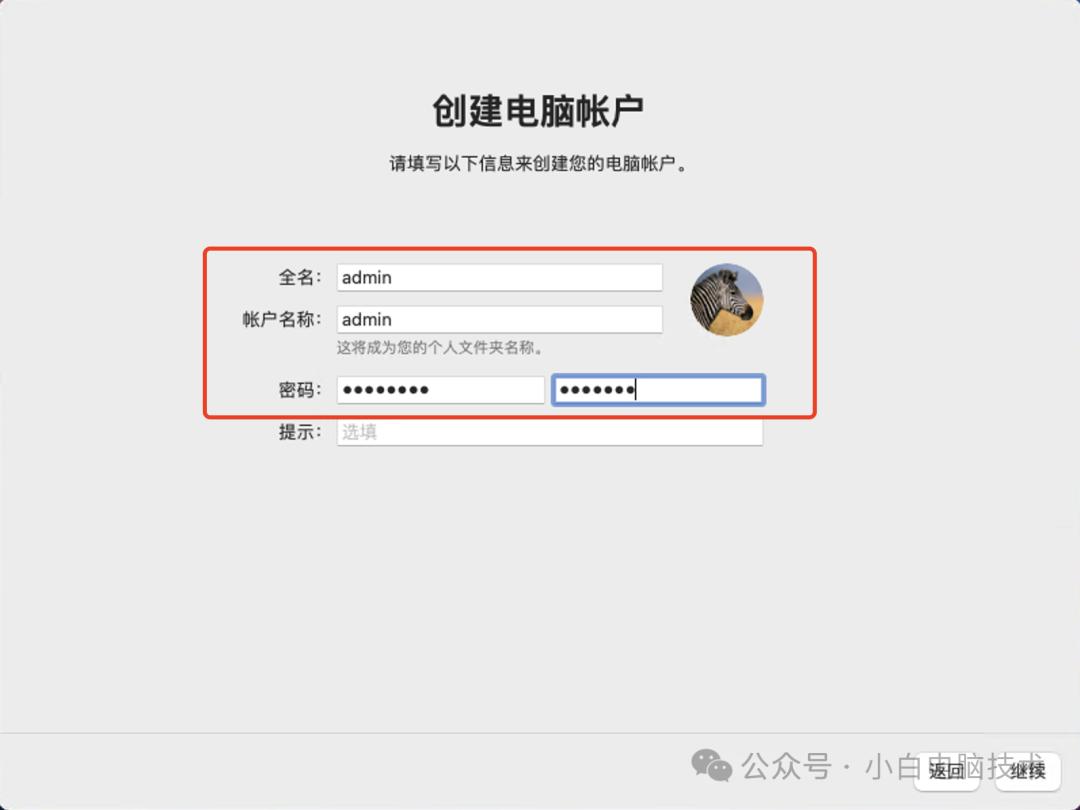
接着【继续】
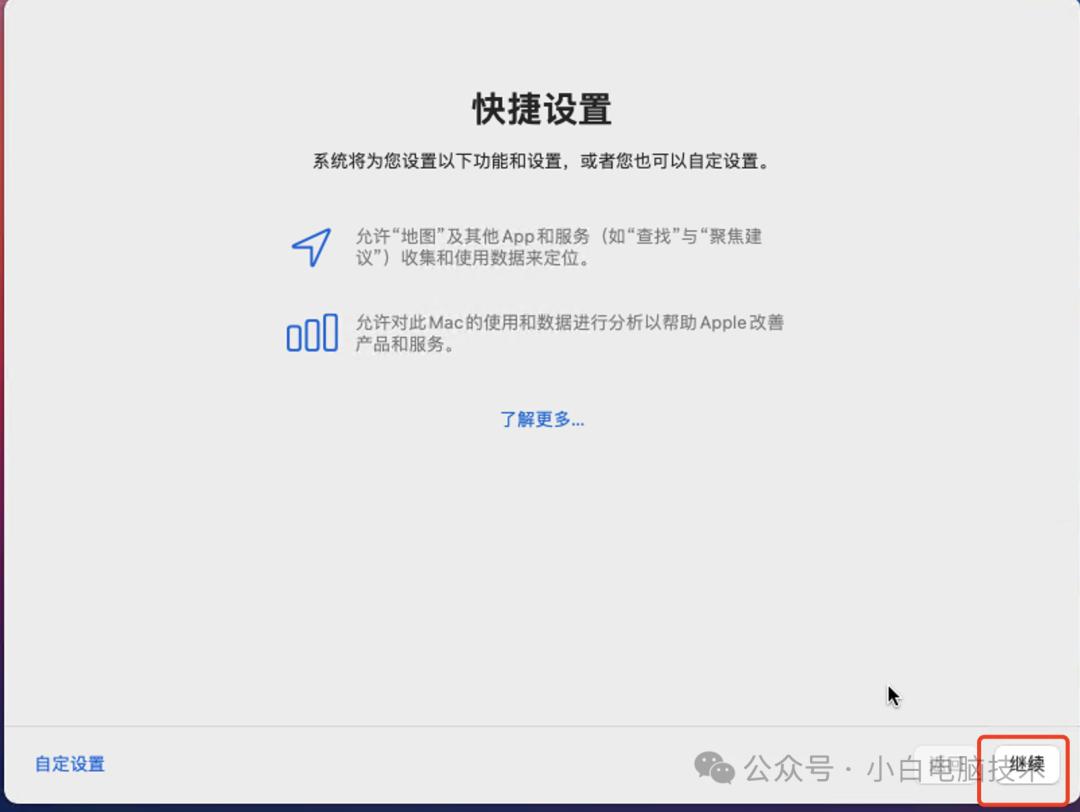
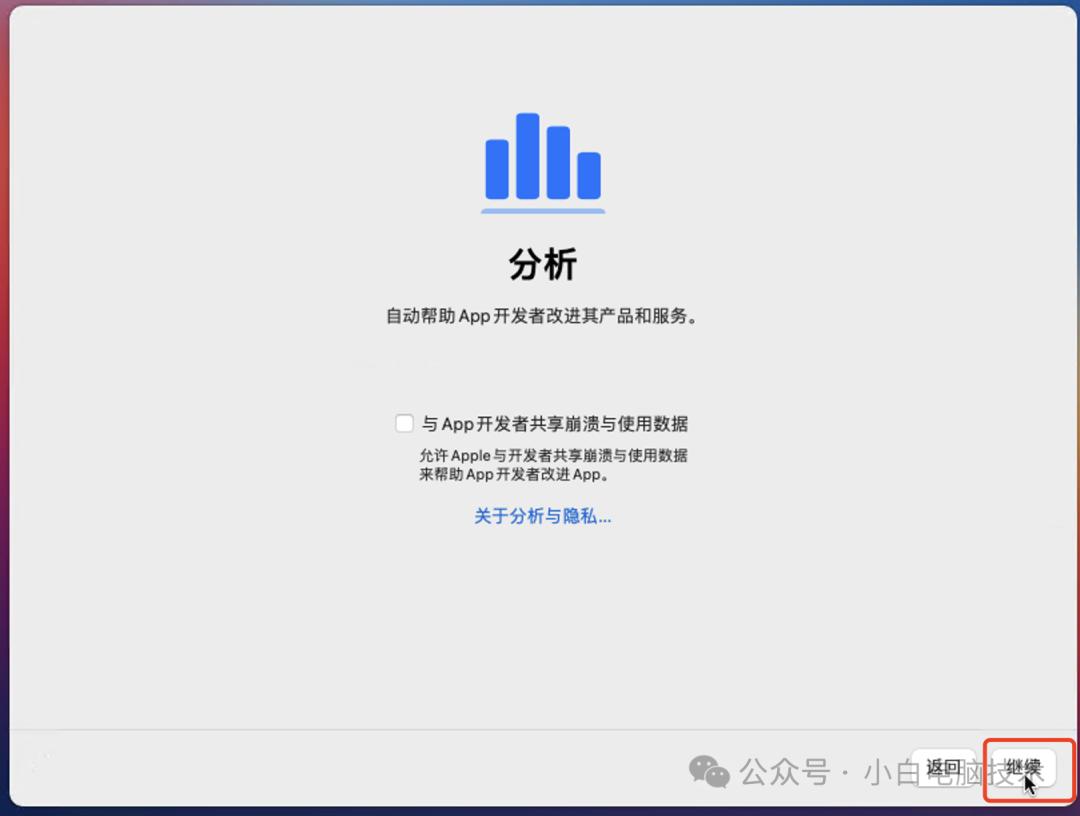
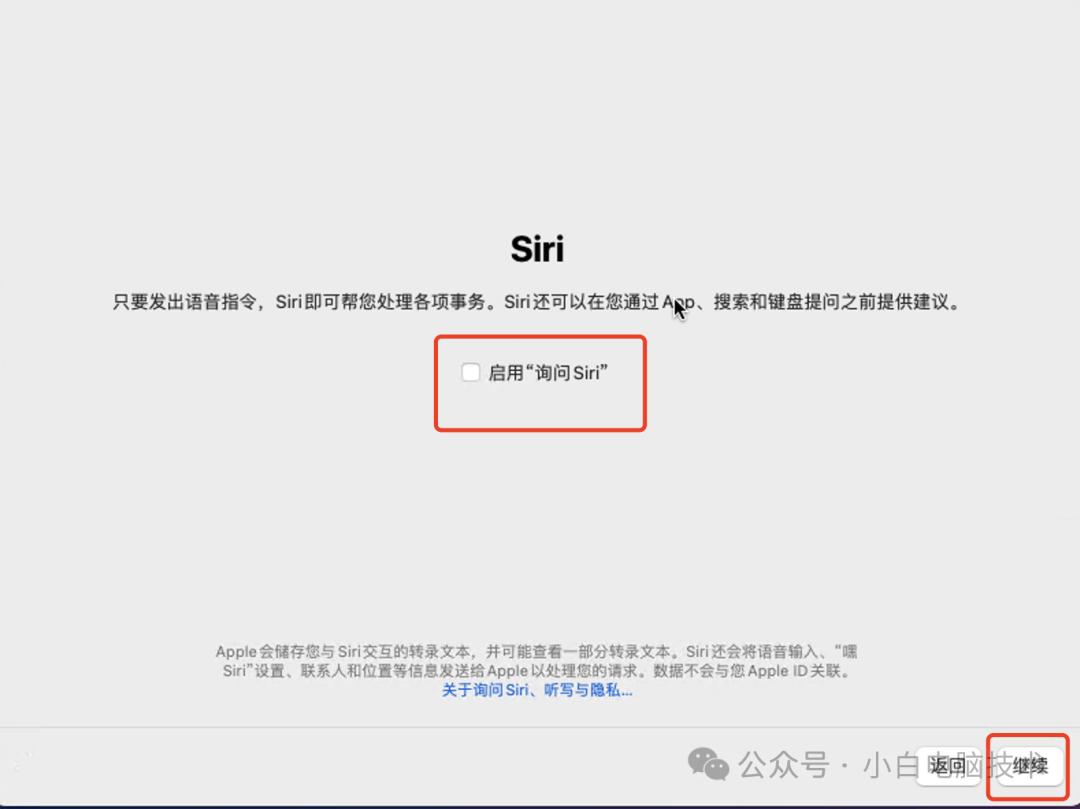
把【启用“询问Siri”】前面的勾去掉,【继续】
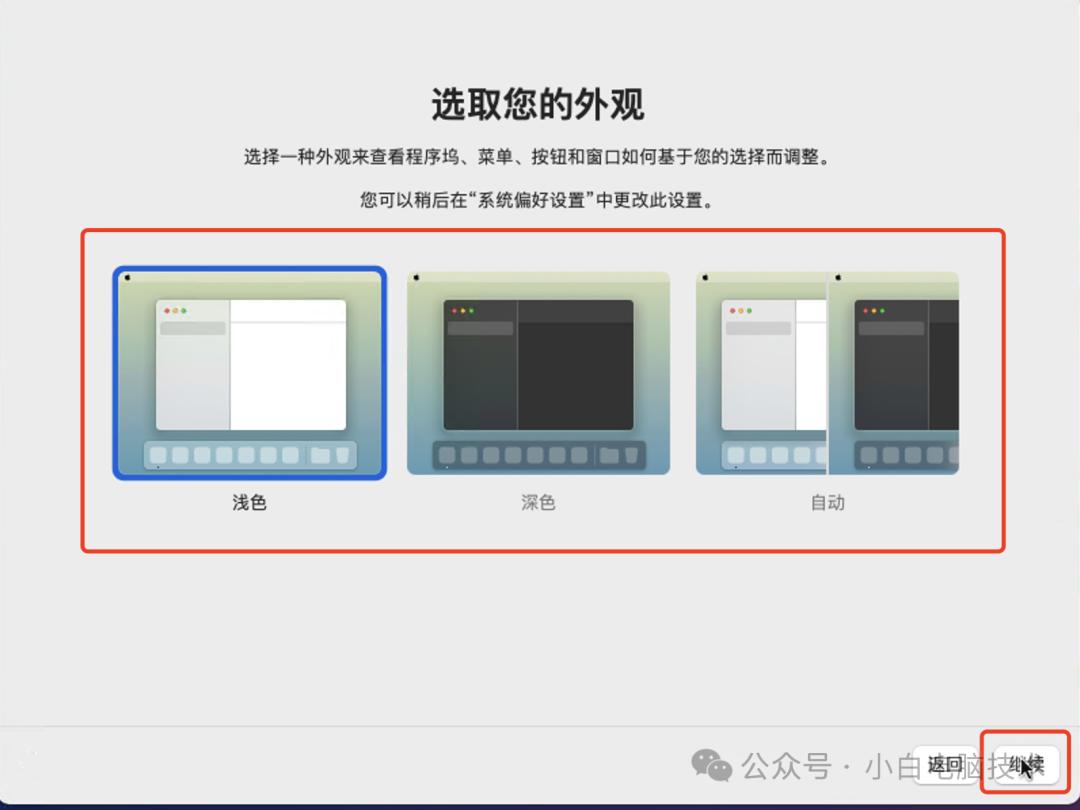
外观根据你喜欢的样式进行设置,点击【继续】
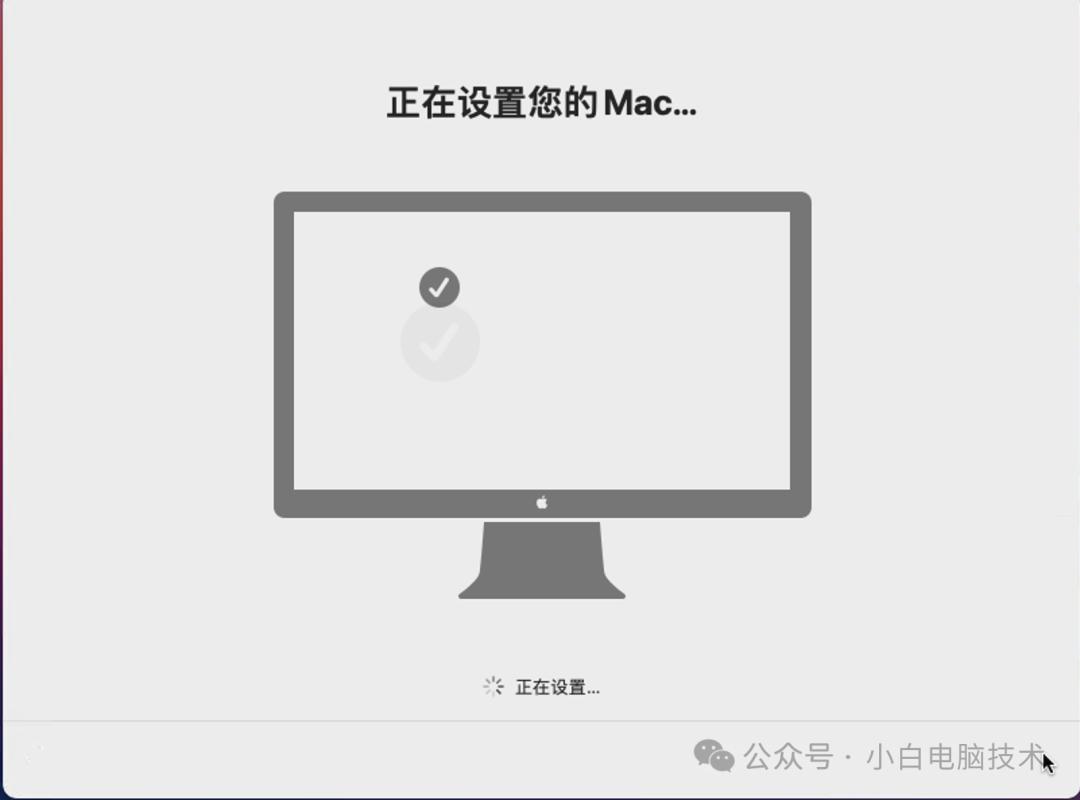
到这个界面,所有的设置基本上就已经完成了
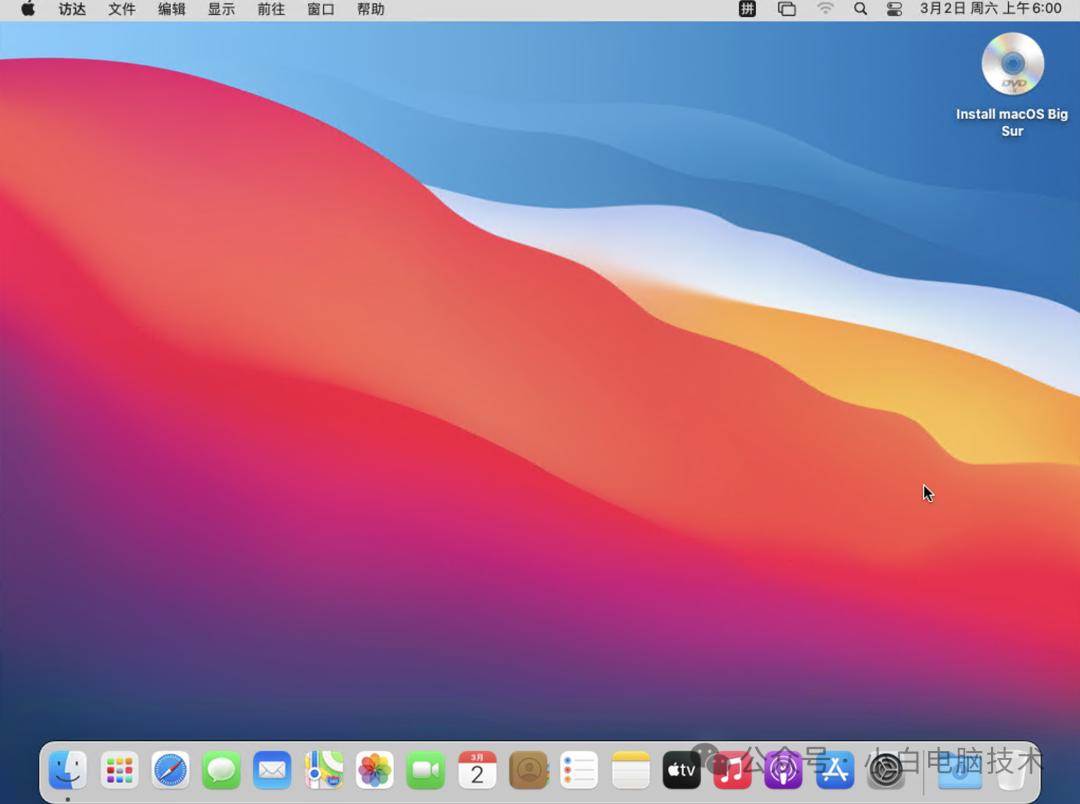
点击【苹果标志】-【关于本机】会看到图形卡写着【显示器 3MB】,说明虚拟机黑苹果系统的驱动没有安装好。
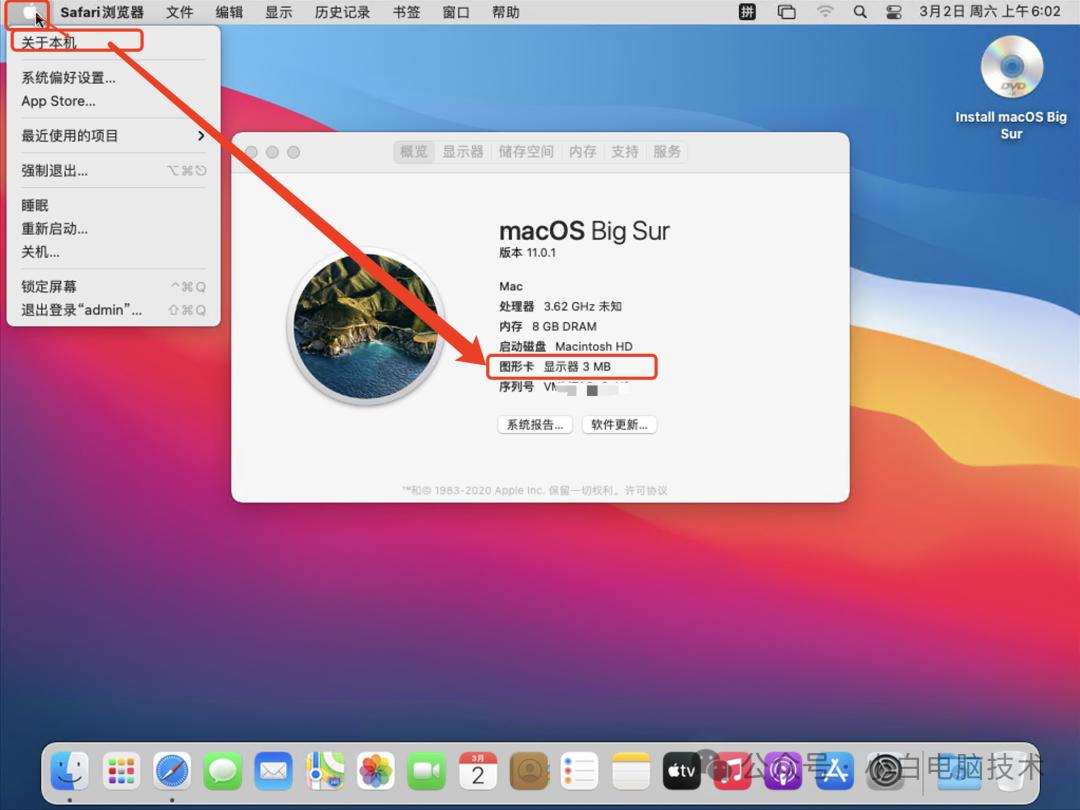
接下来需要安装一下.iso文件,让显示变得正常。
在下载的文件夹里有个iso文件夹,里面就附带着.iso
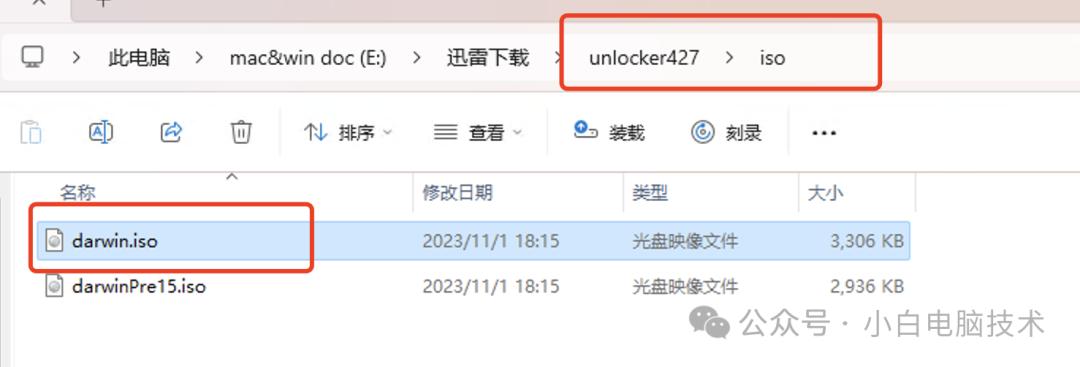
先把MacOS关机,点击【CD/DVD】,把ISO映像文件更改为.iso
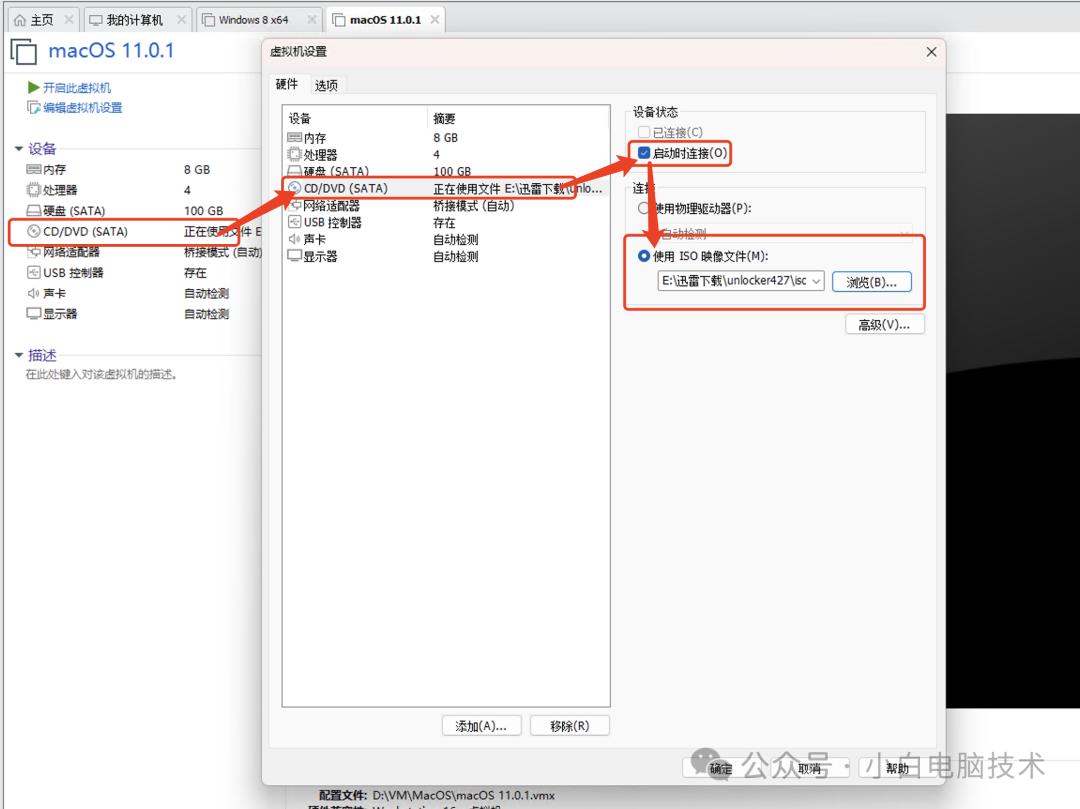
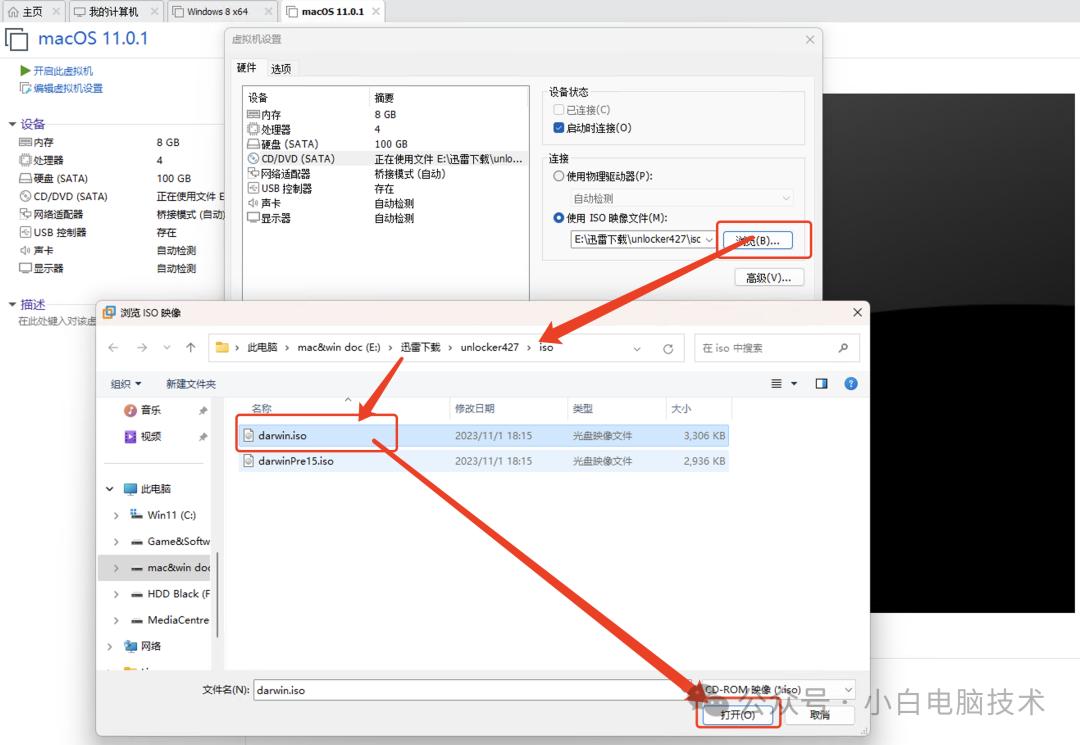
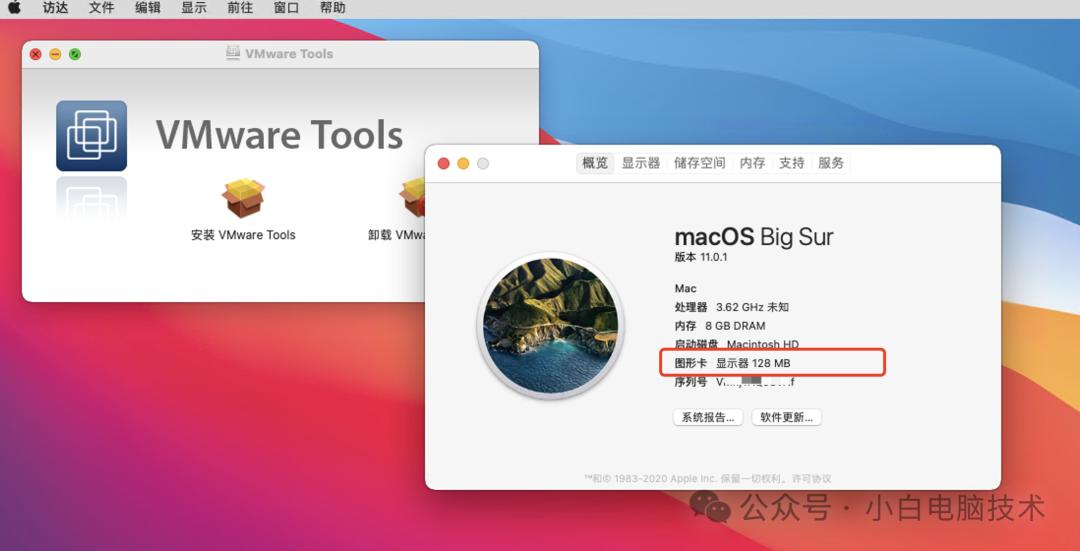
更换好了之后,点击【开启此虚拟机】进入到MacOS的桌面,就可以看到 Tools安装盘在桌面上。
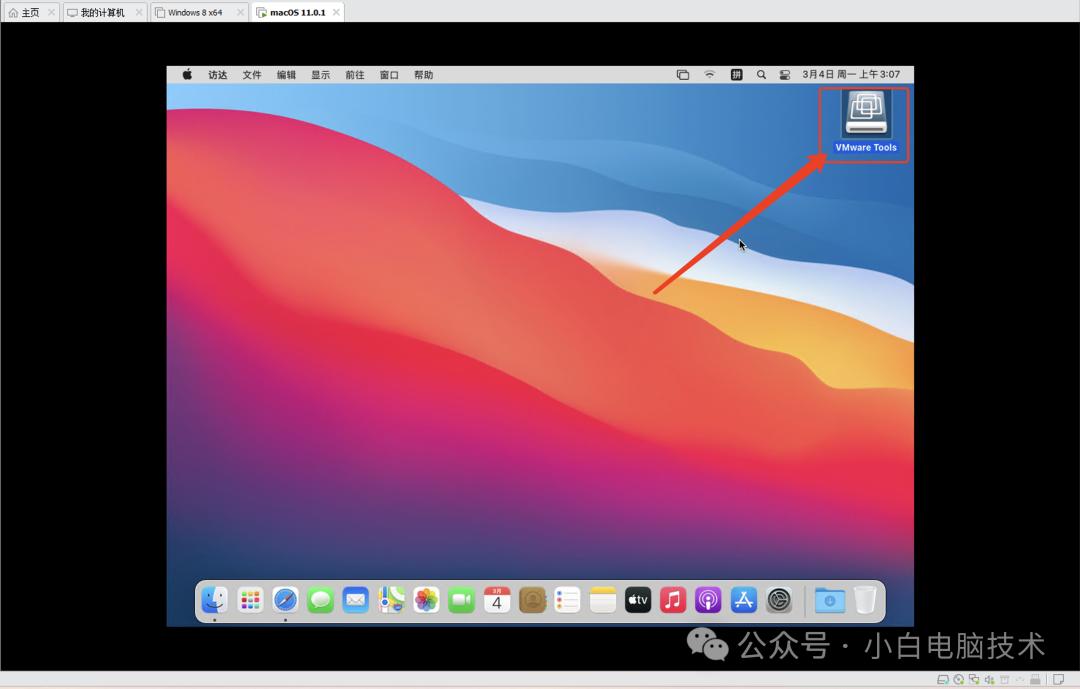
双击打开【 Tools】-【安装 Tools】
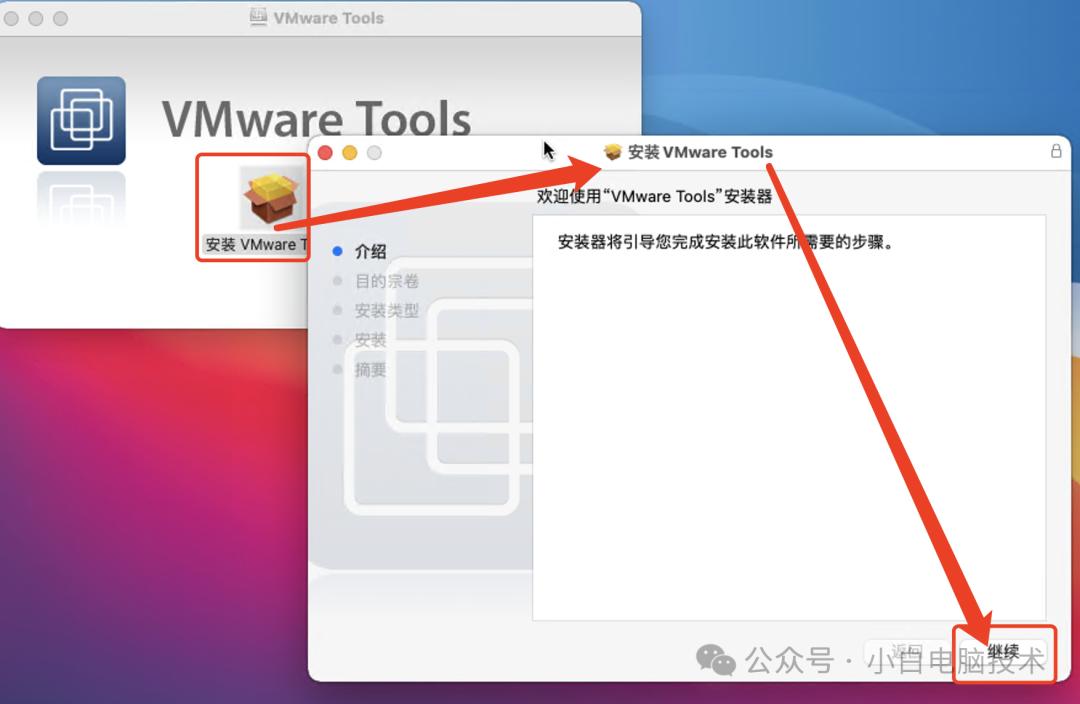
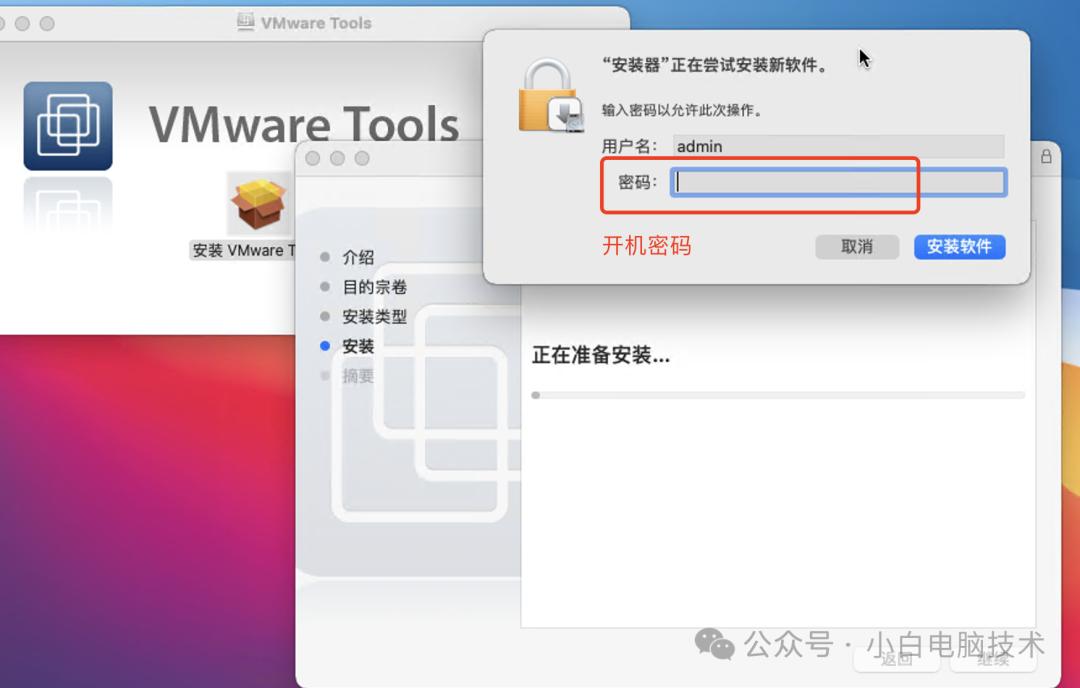
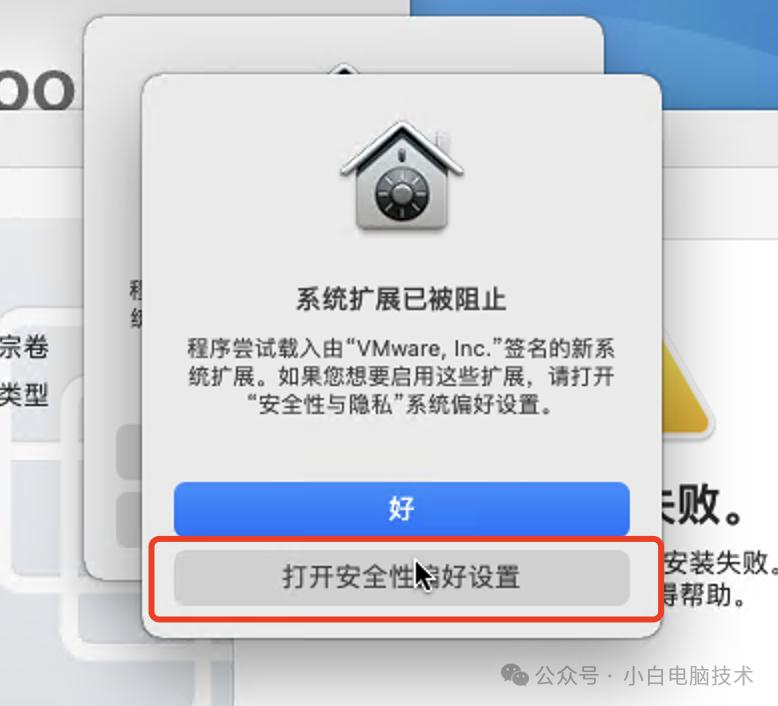
一路点击确定到安装完成,会跳出【被阻止】的提示,这时候需要点击【打开安全性偏好设置】
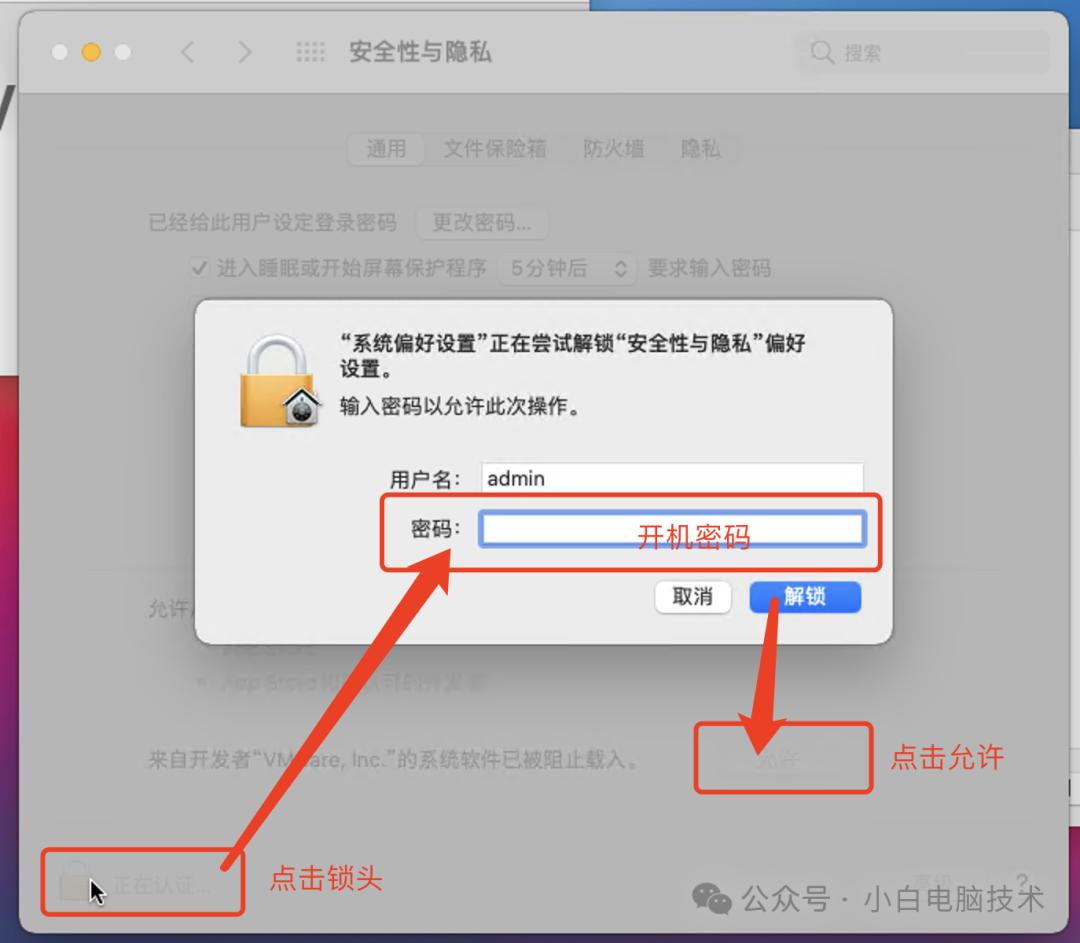
点击左下角的锁头-输入开机密码-【解锁】-【允许】
点击【允许】之后,会提示需要重启电脑
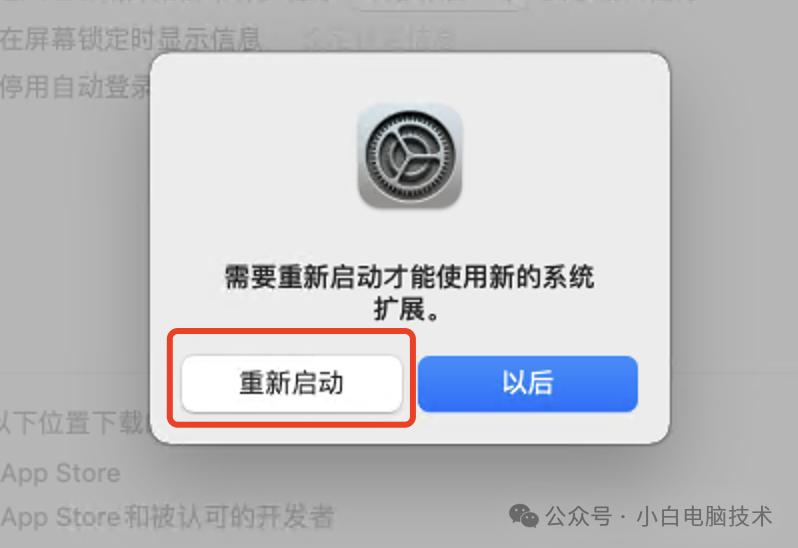
重启之后,会发现分辨率变得正常,图形显卡的显存128MB,说明已经安装完成。
接下来就可以愉快体验MacOS系统了~



发表回复