1、为了能为用户提高更好的正版软件使用体验,本站推荐您使用正版: 365/ 2016版本;
2、本页面提供下载的是助手程序,它可以协助您快速、简便的完成 365/ 2016版本的购买和下载;
3、使用盗版软件需要承担法律风险,因此推荐使用正版。
4、如您暂无购买微软正版的计划,您也可使用国产免费的WPS办公软件(点击下载),同样可完全满足您的办公需求。
软件简介
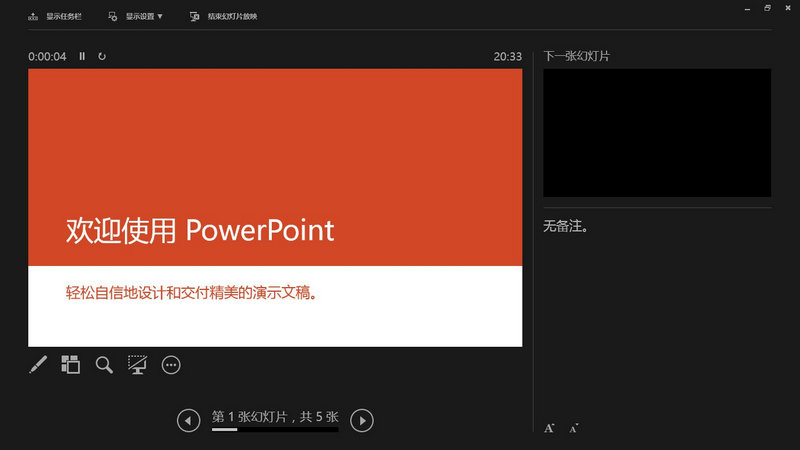
,简称,是一个由公司开发的ppt演示文稿程序。在工作汇报、企业宣传、产品推介、婚礼庆典、项目竞标、管理咨询、教育培训等领域占着举足轻重的地位。 是系统中的其中一个组件,支持 的Mac OS X操作系统等。
利用 不仅可以创建演示文稿,还可以在互联网上召开面对面会议、远程会议或在网上给观众展示演示文稿。 做出来的东西叫演示文稿,其格式后缀名为:ppt、pptx;或者也可以保存为:pdf、图片格式等。2010及以上版本中可保存为视频格式。
软件特点
1、增强演示文稿的吸引力和互动性:
提供了丰富的图形、幻灯片切换和动画效果,为演示文稿带来了更多的活力和视觉冲击,增强了观众的参与感和兴趣。
通过添加个性化视频体验,进一步丰富了演示内容,使信息传达更加生动和直观。
2、提高协作和访问的便捷性:
支持与他人同步工作,使得多人可以共同编辑和修改演示文稿,提高了团队协作的效率。
允许用户从其他位置在其他设备上访问演示文稿,无论是在办公室、家中还是移动设备上,都能随时查看和编辑,增加了工作的灵活性。
3、优化演示文稿的创建和展示:
使用美妙绝伦的图形和高质量的图像,用户可以创建出专业且令人印象深刻的演示文稿。
实时显示和说话功能让演示更加生动,有助于吸引观众的注意力并增强信息传递的效果。
4、提升工作效率和沟通效果:
新的幻灯片切换和动画效果不仅吸引了访问群体,也提升了演示文稿的整体质量。
更高效地组织和打印幻灯片,以及更快完成任务,都为用户节省了时间,提高了工作效率。
软件功能
内容创建功能:包括文本编辑,图形绘制,图片处理,图表制作,表格创建等基础功能。
演示文稿设计功能:包含主题应用,动画效果,切换效果,幻灯片母版等常用功能
协作与共享功能:支持多人协作,共享与输出,便于在不同设备和平台上进行展示和分享。
使用说明
中文版可以将有关演示文稿的所有内容都保存下来,即使链接了文件或者字体也不怕。然后将生成的打包文件.exe(所有打包后的文件名均为此)拷贝到其他计算机中进行解包即可。
打包过程
1、打开欲进行打包的演示文稿,然后执行“文件/打包”命令,系统将弹出“打包向导”对话框。
2、单击“下一步”按钮进入“选择打包的文件”对话框,其中有两个选择项,我们可以通过“浏览”选择其它演示文稿,并且允许一次打包多个文件。
3、选择文件后,单击“下一步”按钮,进入“选择目标”向导对话框,系统默认的是软盘驱动器,不过建议大家选择硬盘进行存取,这样不但速度快,而且不容易发生故障,在需要时还可以拷贝到软盘上。
4、单击“下一步”按钮进入“链接”对话框,在此尤其需要注意的是链接文件一定要打包。对于“嵌入字体”一项最好不要选,因为选中的话会大大增加打包文件的大小。可能有的朋友为了美观会用到一些特殊的字体,这样的话建议大家最好采用图片的形式而不要直接应用字体。
5、单击“下一步”按钮进入“播放器”对话框,如果你要在没有安装的机器上播放演示文稿,选中“或NT的播放器”一项。
6、单击“下一步”按钮即进入“完成”对话框,单击“完成”按钮开始打包过程,打包工作结束后,会给出打包成功的提示,单击“确定”即可完成打包工作。
要将打包的演示文稿在其他的计算机上播放,必须将生成的打包文件解包到目的计算机上。
解包过程
1、双击.exe程序,程序运行后会显示对话框,要求选择解包后的文件存放的位置。
2、输入目标文件夹,单击“确定”,系统会提示用户,如果在目标文件夹中存在同名文件,解包的文件将覆盖它,单击“是”。
3、此时开始解包过程,完成后会给出一个“演示文稿已成功安装,是否现在运行幻灯片放映”,单击是即可播放。
功能介绍
1、拓宽工作范围
2003 for CD(适用于 CD 的 2003 软件包)提供的功能使您能够轻松创建将演示文稿刻录到 CD 上并分发给客户进行演示所需的所有文件。当该 CD 的收件人将 CD 插入其 CD 驱动器时,演示文稿自动以“Slide Show”(幻灯片放映)模式启动。
2、让更多的人看到您的工作成果
改进后的 播放器可以使用户不必在计算机上安装 就可观看演示文稿。 演示文稿的作者在将演示文稿保存到 CD 中时,可以选择同时保存该播放器供收件人使用。
3、入门速度更快
从“ ”(入门)和“Help”(帮助)任务窗格,您可以访问 Web 站点上的 ( 联机帮助)。它提供根据其他用户的请求和问题而定期更新的帮助文章。这些任务窗格中的某些功能需要使用 连接。
4、专注于您的工作
使用新增的“”(研究)任务窗格,可以轻松地查找资料而无须离开 。该任务窗格在 2003官方版中引入了电子词典、同义词库和在线研究站点,以帮助您查找信息,并将这些信息合并到演示文稿中。“”(研究)任务窗格中的某些功能需要使用 连接。
5、减少错误并节省时间
“”(自动更正)功能可自动修复常见的拼写错误和录入错误,并可以将缩写词替换为其完整形式。
6、使用智能标记查找与关键字和关键短语相关的信息
智能标记是 中的一种功能。当出现名称、地址或其他关键字或短语时,智能标记图标出现,并提供附加信息和一列可采取的操作。
FAQ
1、备有许多模板,给我们设计幻灯片带来很多方便。但是,但是有的模板并不合适,那些背景较浅的模板请勿使用。
2、景使用渐变。把深色放在幻灯片底部;浅色放在左上角。因为读者往往从左上方开始阅读,不要让背景过于强烈以与前景色的文字争风。
3、面请设置为35mm幻灯片,并且四周保持0.5英寸的空白边缘,以防内容被幻灯片框所覆盖。
安装步骤
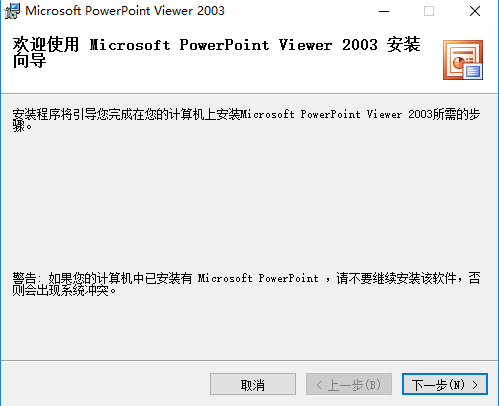
一、在本站下载最新版 2003,双击安装。
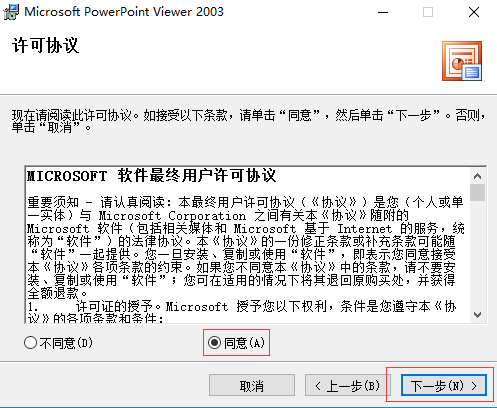
二、点击同意,单击下一步。
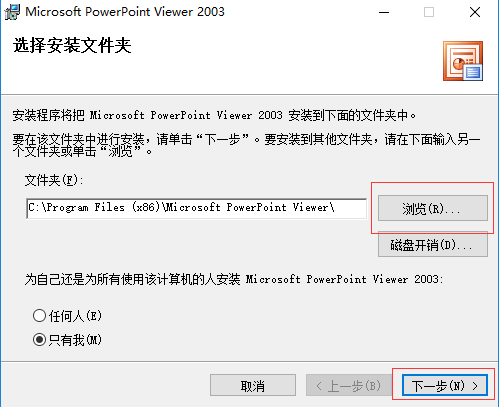
三、点击浏览选择软件安装位置,或直接点击下一步。
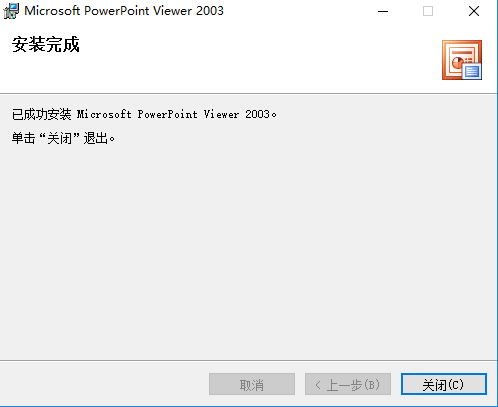
四、耐心等待一会,点击关闭即可。
使用技巧
使用软件输入黑色圆形的图文教程
你是否想了解使用软件怎么输入黑色圆形呢?下面就是小编带来的详细完整的使用软件输入黑色圆形的内容,赶紧来看一下吧。
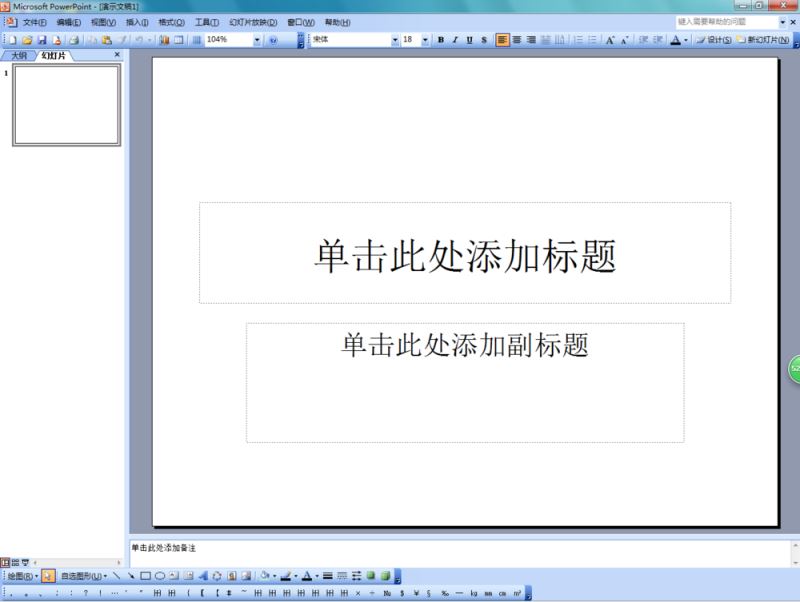
1、打开 2003这款软件,进入 2003的操作界面,如图所示:
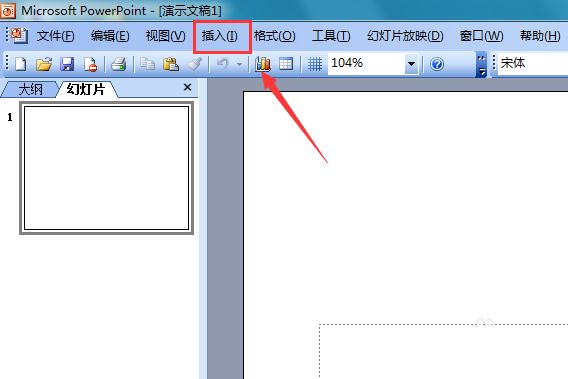
2、在该界面内插入选项,如图所示:
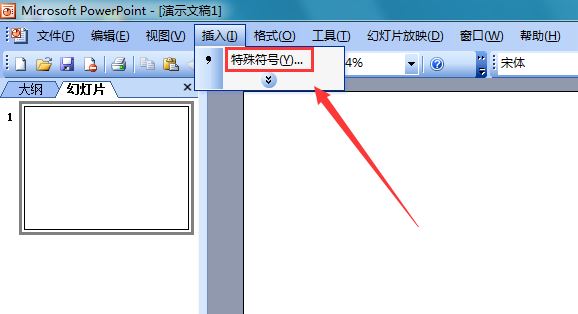
3、点击插入选项,在其子级菜单那里找到特殊符号选项,如图所示:
4、点击特殊符号选项,弹出插入特殊符号对话框,如图所示:
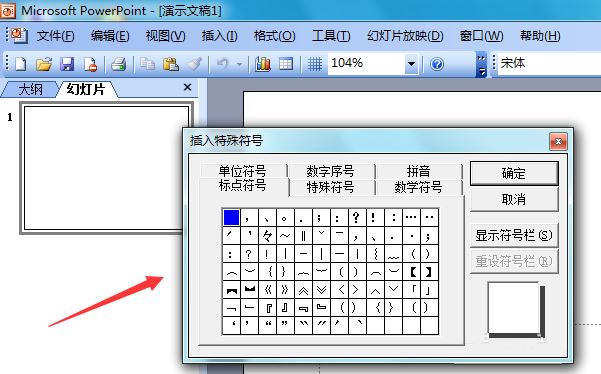
5、在该对话框内找到特殊符号选项,并在其内找到黑色圆形选项,如图所示:
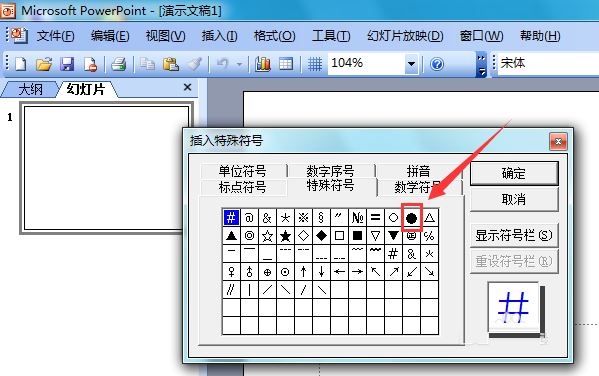
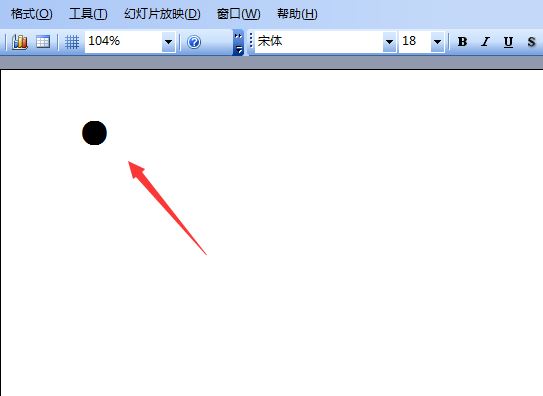
6、点击黑色圆形选项,可以看到在编辑输入区里就输入了该形状,如图所示:
上面就是小编为大家带来的教程,希望对大家能够有所帮助哦。


发表回复