2025 最引人注目的变化之一,就是进一步向订阅制访问模式转型。 2025 极有可能与其前身 2021 一样,通过 365 订阅服务提供,该服务会定期推送最新的功能和更新。对于那些偏爱一次性购买传统桌面应用程序许可证的用户来说,这种模式的吸引力会大大降低。
深度云端集成
基于云的存储和协作工具将成为 2025 的重中之重。与 和 Teams 的集成将更加深入,提供无缝的文档共享和实时协作。这一举措顺应了远程办公日益增长的趋势,在这种模式下,用户必须在不同地点高效地进行协作。
大幅优化的生产力功能
2025 将引入旨在提高生产力的 AI 功能。可以预见,Word、Excel 和 中的工具将得到增强,例如更智能的写作助手、更高级的数据分析工具以及更具动态效果的演示选项。这些 AI 功能将使工作流程更加顺畅,但也可能需要更强大的硬件才能实现最佳性能。
系统要求与下载流程
随着微软在每个新版本中都致力于提供功能丰富的体验, 2025 将需要更新的硬件和操作系统。与早期版本相比,预计它对内存、处理器速度和磁盘空间的要求会更高。其安装过程也将需要稳定的互联网连接,以便下载更新和使用云功能。
尽管 2025 承诺提供一些非常酷炫的新工具和增强功能,但并非所有用户都会喜欢向订阅定价和云优先功能的转变。对于这些用户,像 WPS 这样的其他办公套件可能会提供一个更可行的选择,它拥有更实惠、更灵活的方案。
第一步:卸载旧版本
为了开始安装,请先卸载所有旧版本的 ,以避免可能发生的冲突。打开“控制面板”,然后进入“程序和功能”,找到当前的 版本,并点击“卸载”。
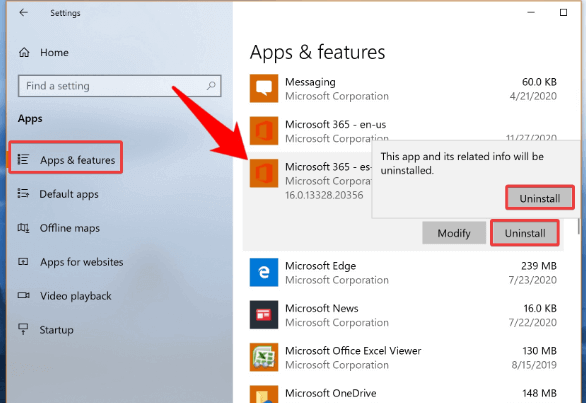
Old
第二步:购买许可证
从授权经销商处购买 LTSC 2025 的使用许可证。购买时,您必须明确说明是否需要永久许可证。
第三步:下载 部署工具
从微软网站下载 部署工具。此工具将用于配置和管理安装过程。
the Tool
第四步:创建配置文件
借助 部署工具创建一个配置文件,用于配置安装过程。微软为此提供了模板和指南。该配置文件会列出将要安装的 组件。
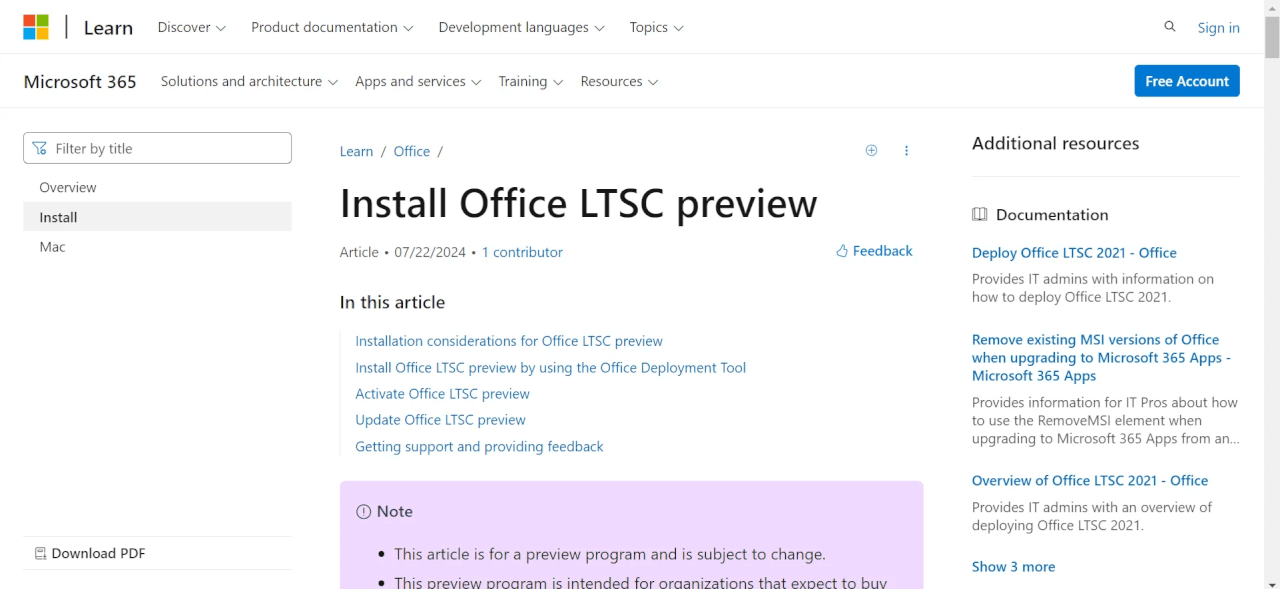
2025 File
请注意:微软已不再为方便用户而提供可下载的默认 .xml 文件,请使用下面提供的此示例:
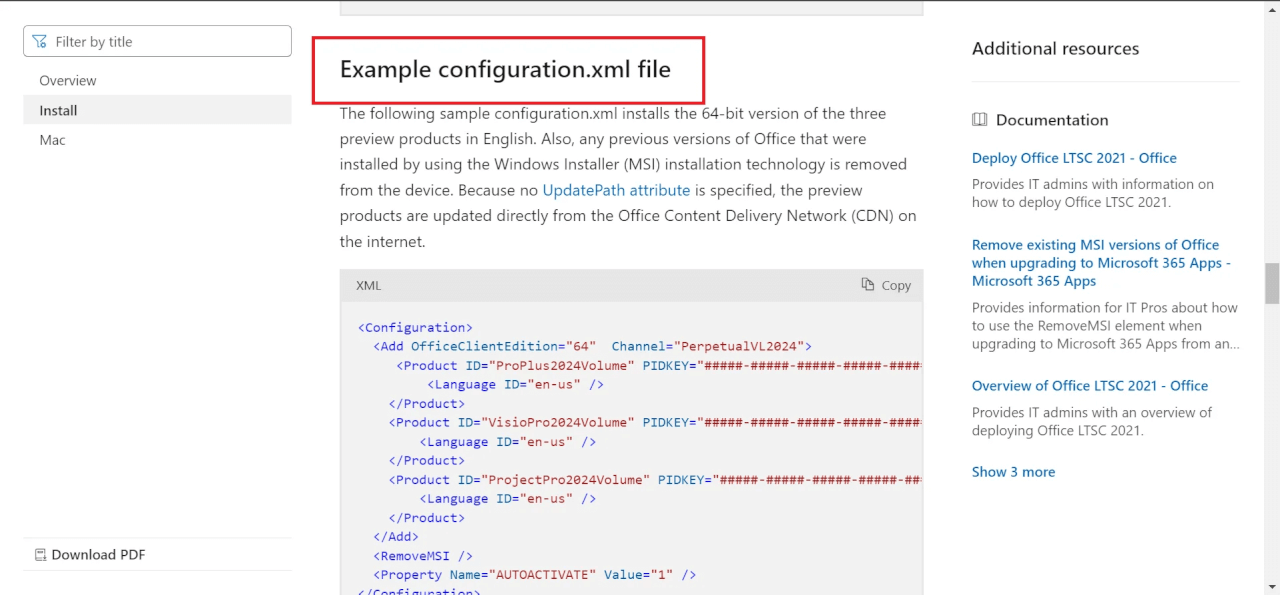
在记事本中,复制以下示例 XML 文本
编辑文档,移除所有不打算使用的组件
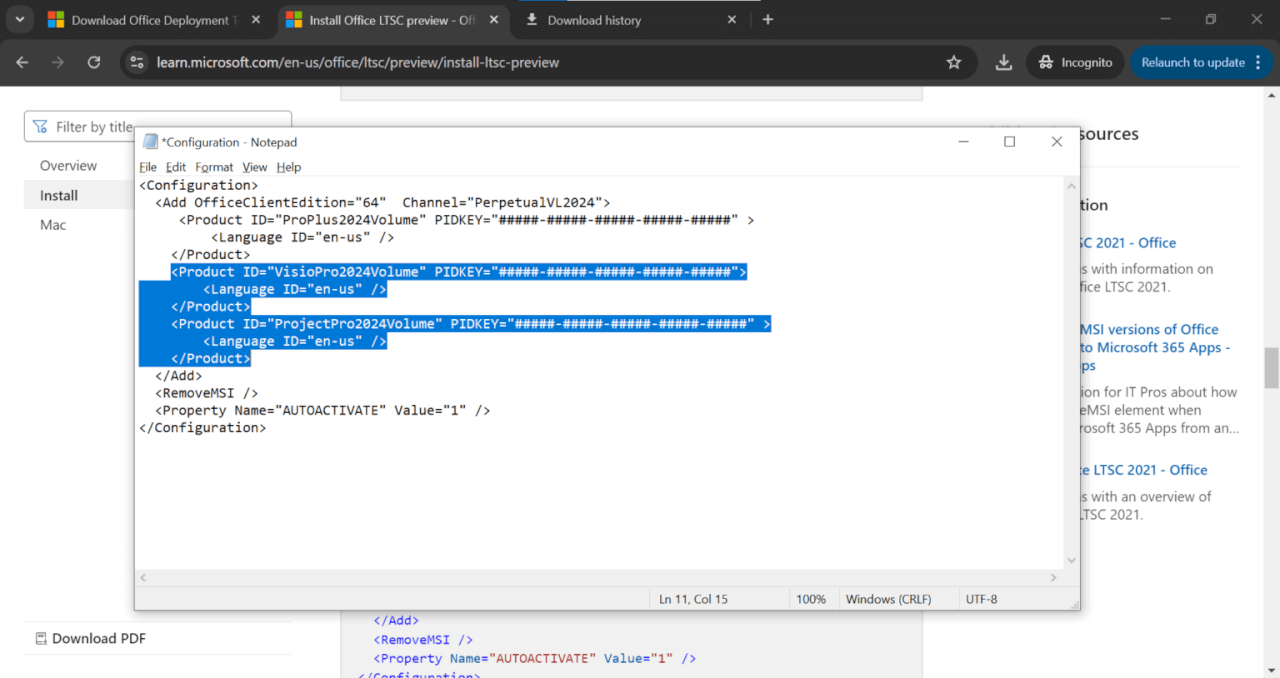
any of the code
在 KMS 激活部分,选中并复制产品密钥,然后将其插入到 PID 密钥部分
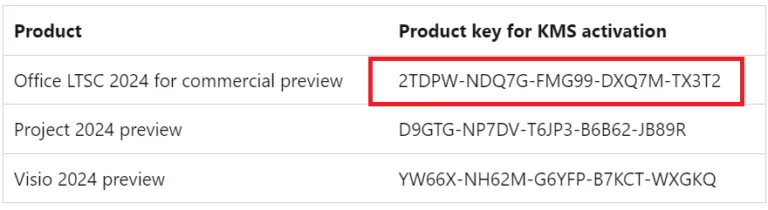
copy the key there
将文件在 2025 文件夹中另存为 .xml。
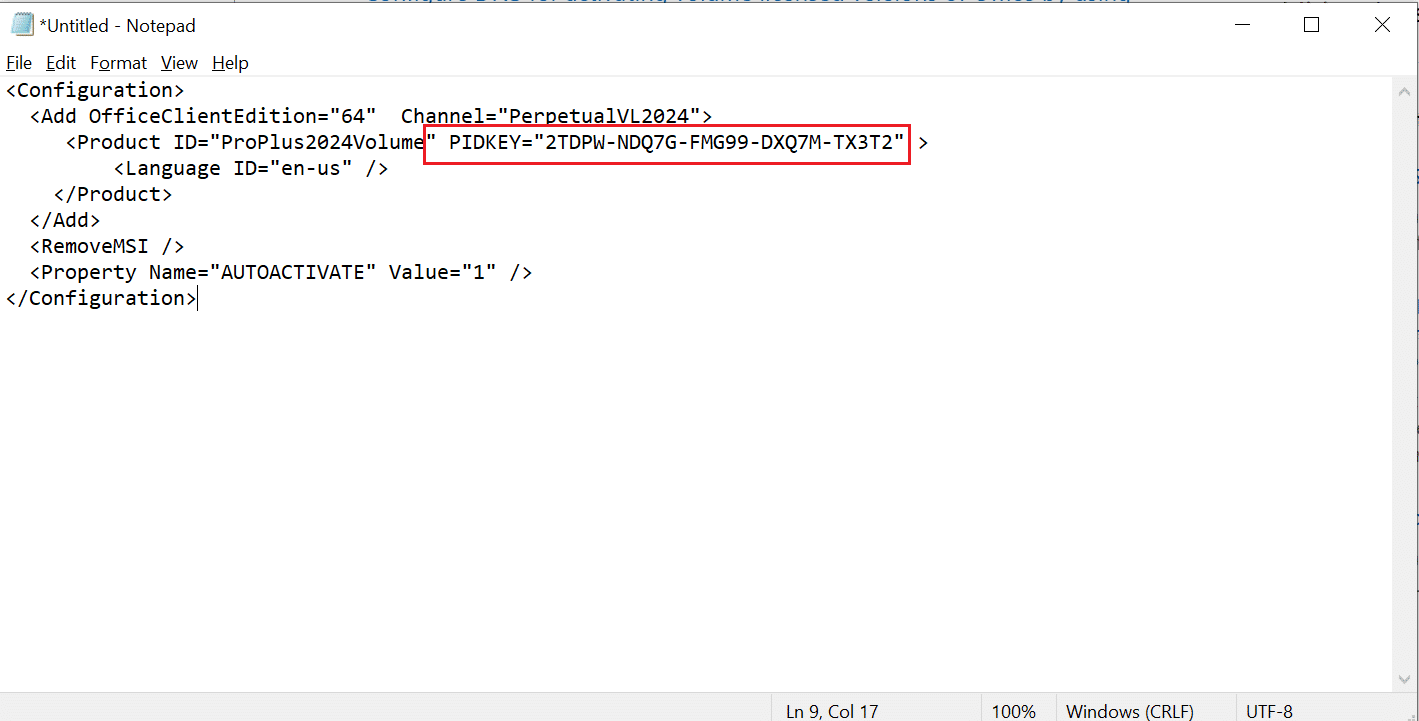
XML File for 2025
第五步:安装 LTSC 2025
使用部署工具启动安装:
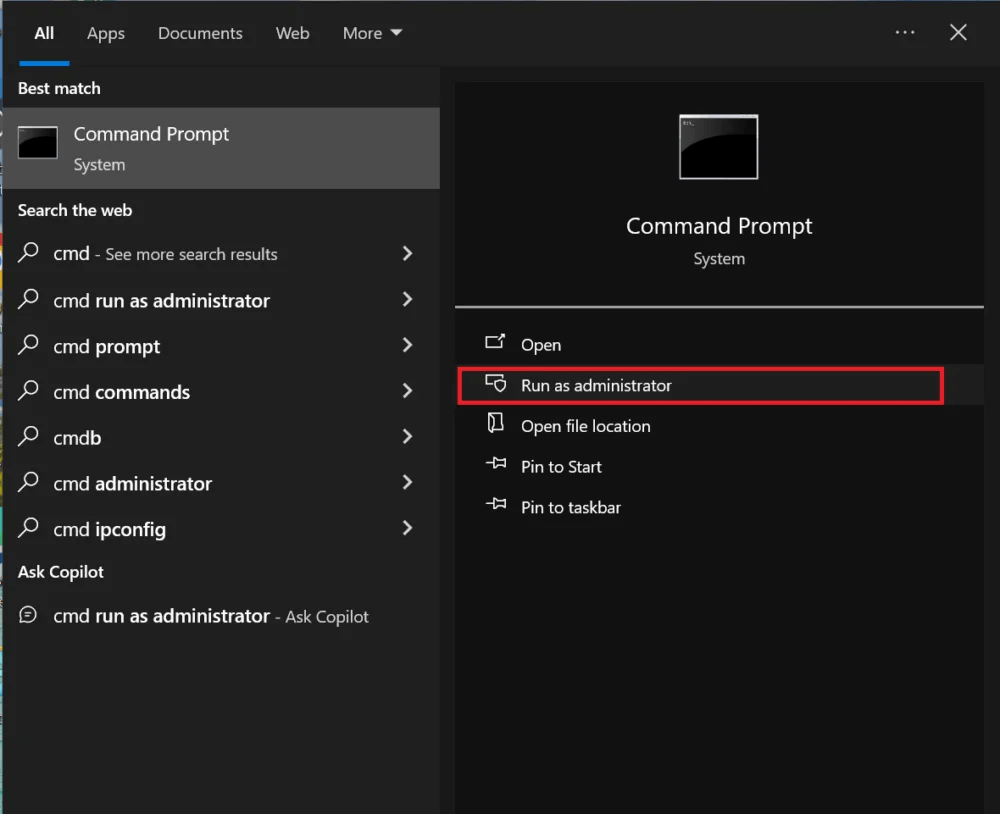
在您的计算机上打开命令提示符应用程序
右键单击以复制 2025 文件夹的路径
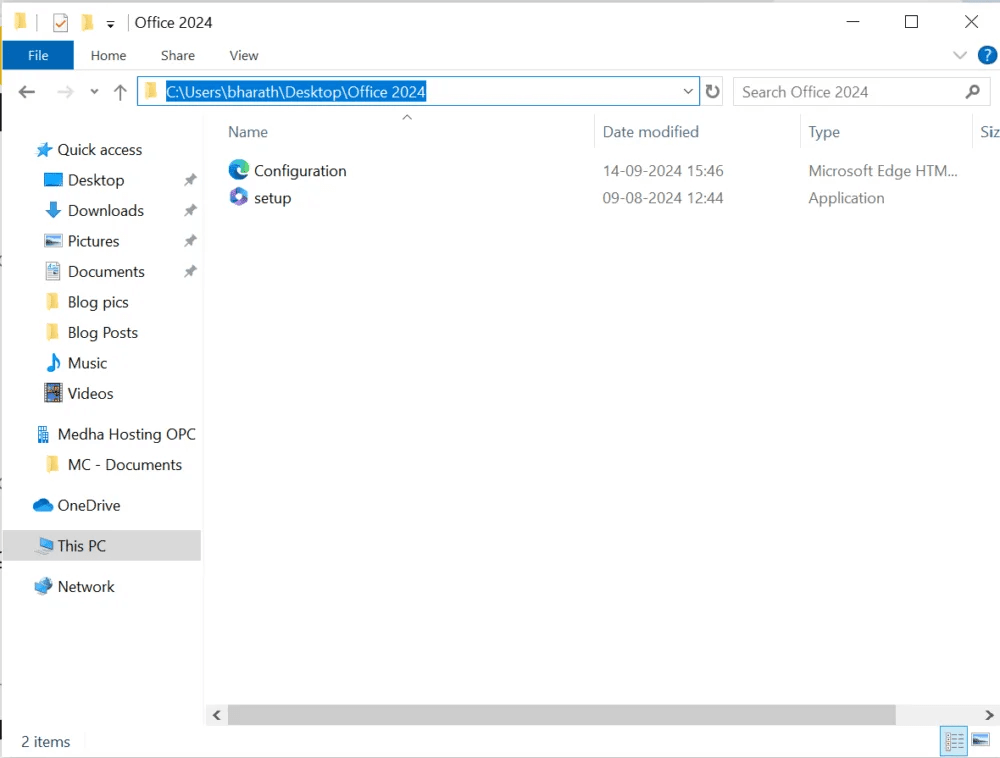
Copy the path of the 2025
使用以下命令导航至 2025 文件夹:
cd
path of the 2025
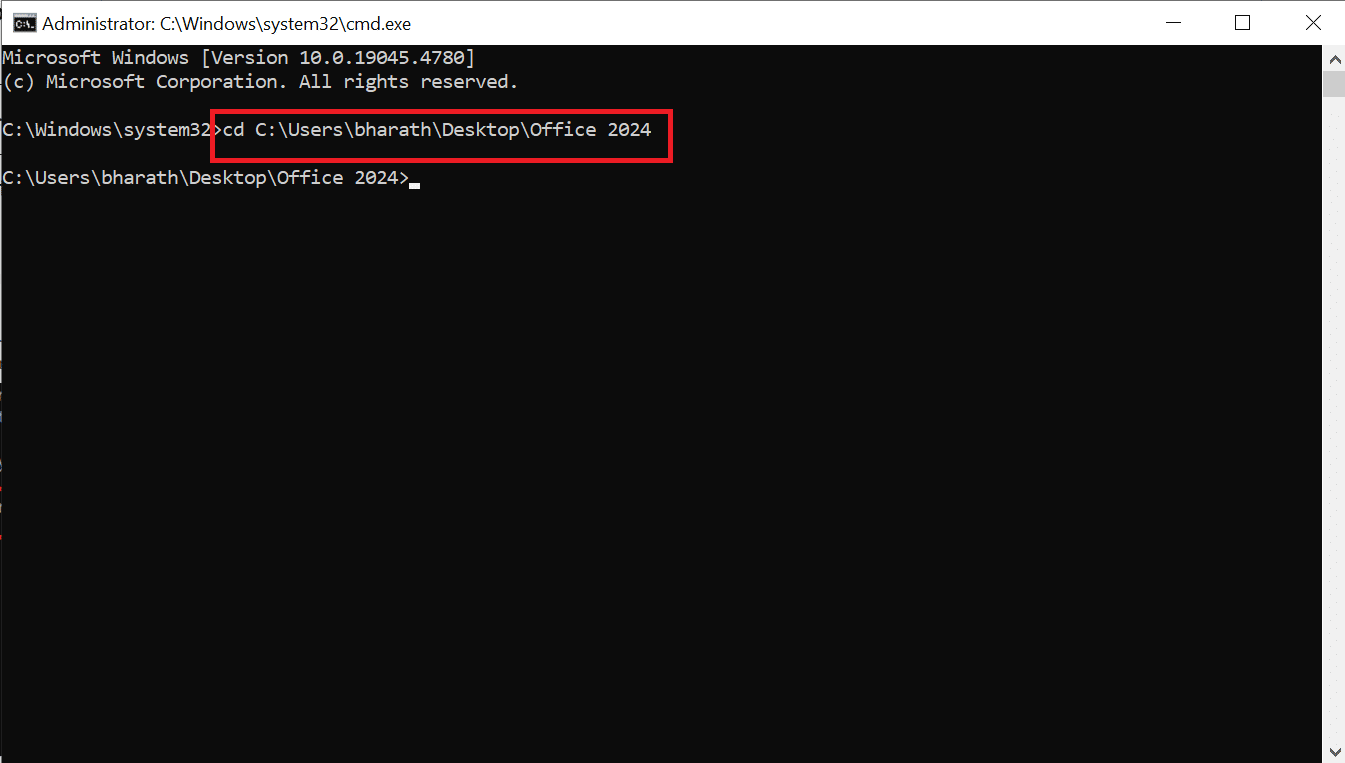
by the
可以通过以下命令开始安装:
setup / .xml
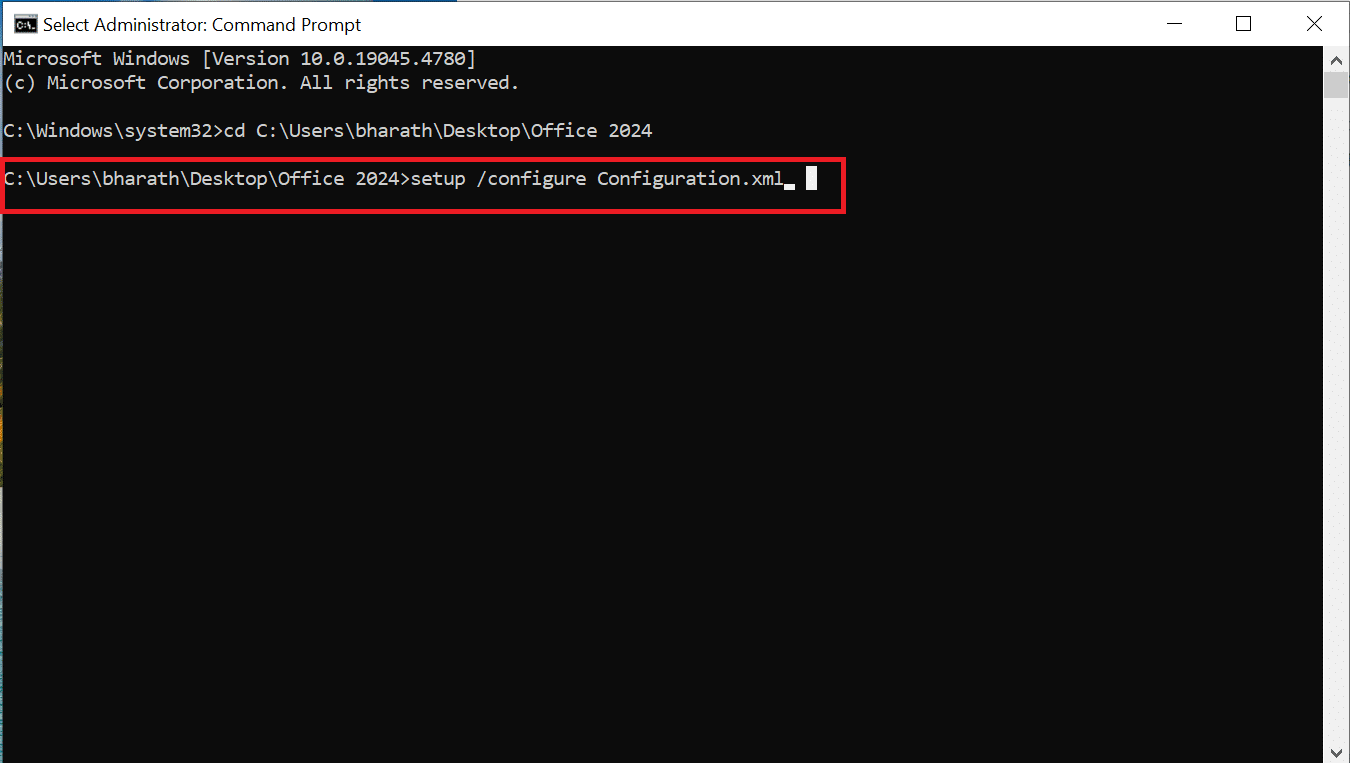
start the
安装现在将开始。请等待其自行完成。
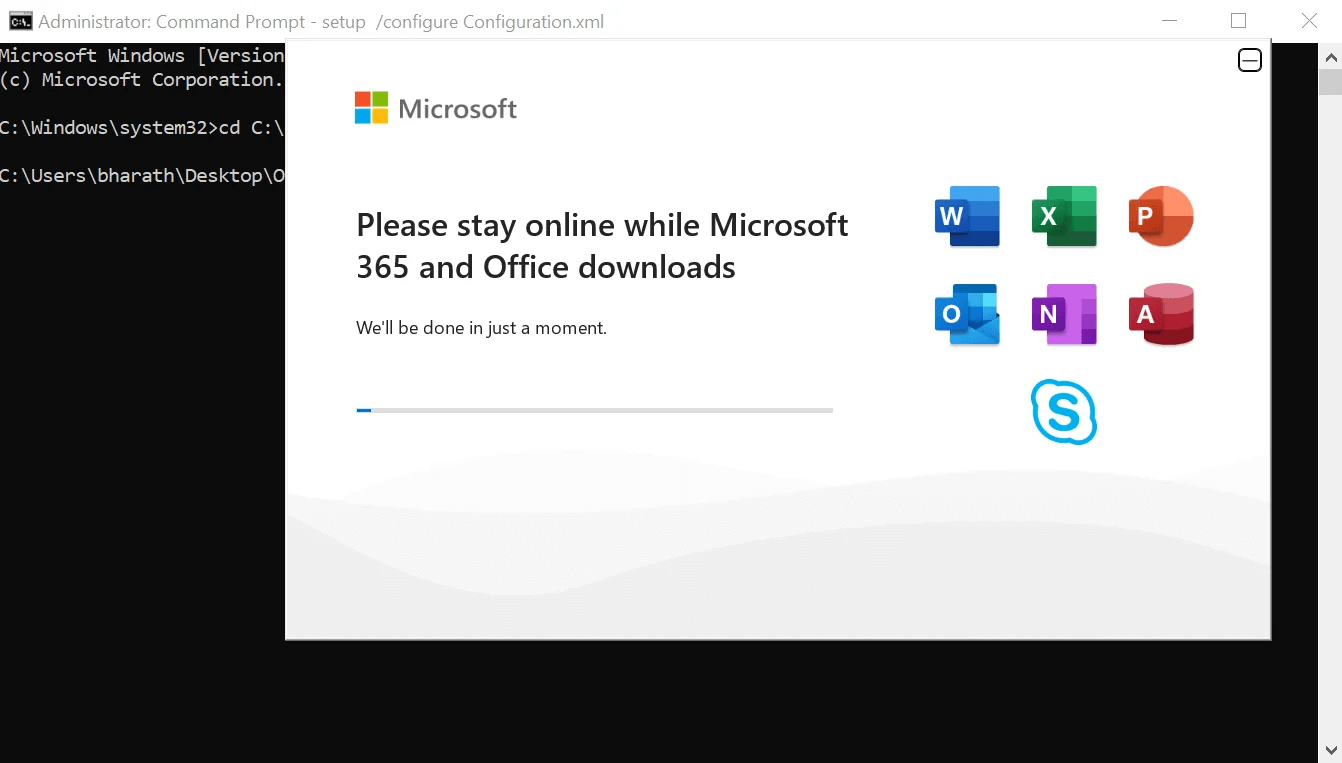
of LTSC 2025
第六步:激活
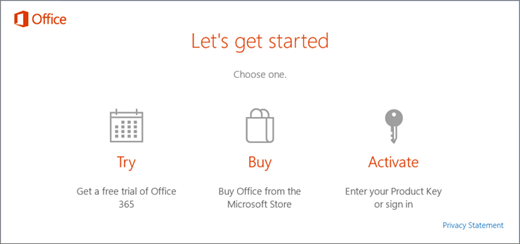
安装后,系统将提示您输入与所购许可证关联的产品密钥。对于永久版本,激活将是永久性的。
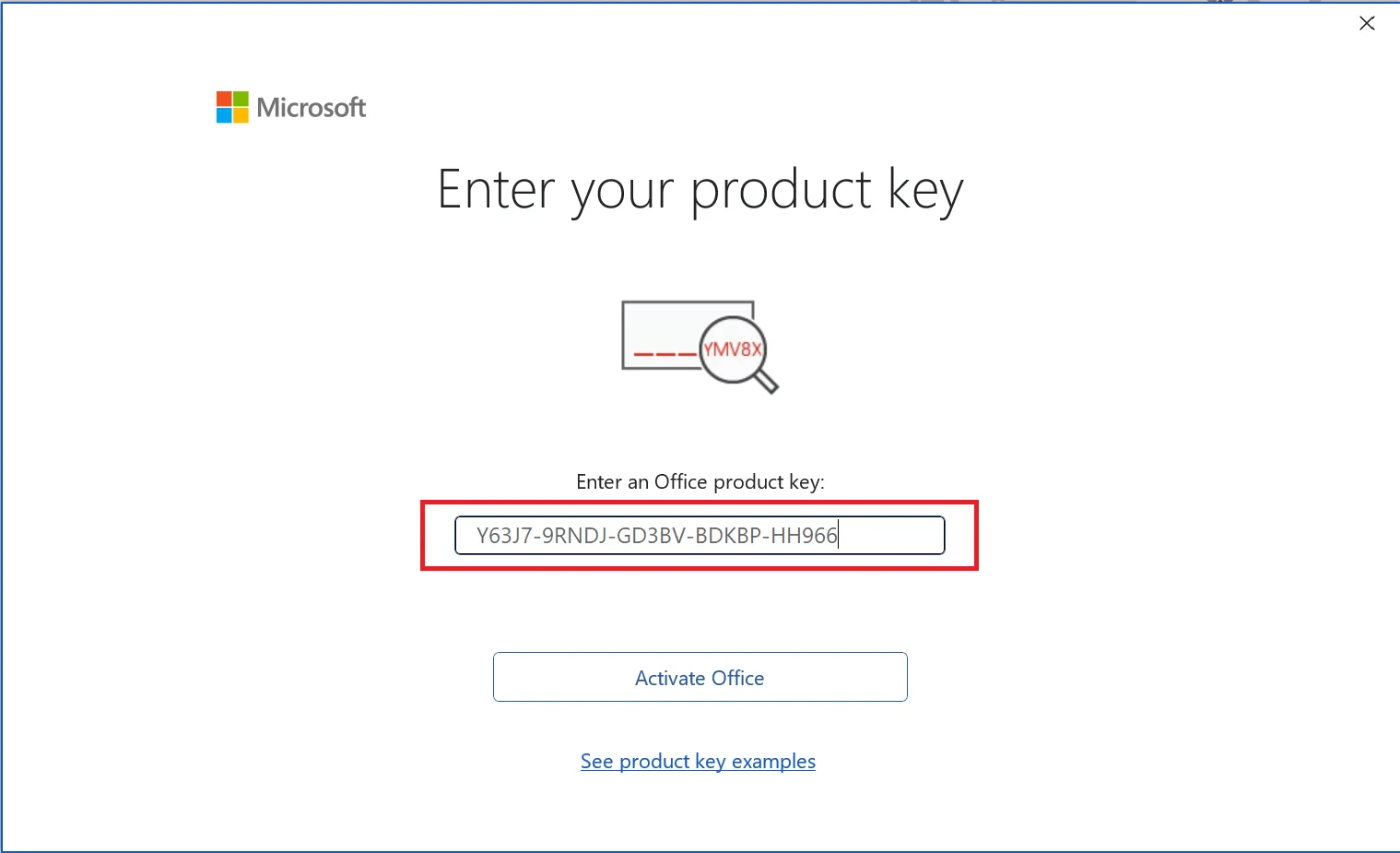
Enter Key for
对于预览版,激活将是临时性的,试用期结束后您需要升级到付费版本。
为什么说 WPS 是最佳替代之选

WPS logo
尽管 2025 拥有许多新功能,但有几个原因使得 WPS 被许多用户视为最佳替代方案。无论是从价格、兼容性还是易用性来看,WPS 都具备一系列优势,使其成为对个人和企业都极具吸引力的选择。
1. 价格亲民实惠
WPS 的价格远低于 2025。它提供一个包含基本功能的免费版本,以及一个经济实惠的高级版本;而 则需要订阅,长期下来费用可能会相当昂贵。
2. 跨设备超强兼容
WPS 支持 、macOS、Linux、iOS 和 ,让您可以在不同设备间轻松使用文件,而无兼容性问题。然而, 2025 在不同设备上可能需要不同的版本:3. 简单易用 WPS 拥有一个轻量、简洁的界面,上手十分容易。它沿用了早期 的界面风格,使得切换过程完全无缝衔接。
3. 功能强大完备
WPS 包含了所有文字处理、电子表格和演示文稿工具。它支持标准的 文件格式,因此您可以与使用 的其他人高效协作,不会出现任何问题。
4. 便捷云存储
WPS 提供云存储服务,让您可以像使用微软的云功能一样,跨多个设备访问和同步文件。这为远程办公和协作提供了极大的便利。
5. 轻巧疾速运行
WPS 即使在配置较低的设备上也能高效运行,这意味着它可能比 2025 更快,或者至少更轻量,因为后者可能需要更高的硬件配置。
6. 优质服务支持
WPS 提供优质的客户支持、详尽的教程以及一个非常活跃的用户社区。
简而言之,WPS 是 2025 的一个实用、易用且价格实惠的替代品;因此,对于寻求经济高效办公软件的用户来说,它是一个完美的选择。
从 到 WPS 的轻松过渡

from to WPS
从 过渡到 WPS 的过程简单且相当顺畅。无论您是追求免费还是更低成本,WPS 都让转换变得轻而易举。原因如下:
1. 界面设计高度相似
WPS 的界面与旧版 (如 2010 和 2013)高度相似。如果您习惯了 的布局和设计,那么使用 WPS 时会感觉非常亲切。熟悉的菜单、工具栏和功能区让您可以毫不困惑地直接投入工作。
2. 文件格式无缝兼容
WPS 完全支持所有主流的 文件格式,包括 .docx、.xlsx、.pptx 等。您可以轻松打开、编辑和保存这些格式的文档,而不会出现格式错乱或数据丢失等问题。这意味着您可以毫无障碍地与仍在使用 的人协同工作。
3. 安装过程简单快捷
WPS 的基本安装过程快速而直接。您可以直接从 WPS 官网下载,安装过程非常简单。与需要更多安装步骤的 不同,WPS 只需几分钟即可安装完成。
4. 提供快速入门指南和教程
WPS 为新用户提供了内容丰富的教程和指南,因此如果您是从 迁移过来,可以快速学会如何使用这款新软件。该软件本身非常直观,您还可以在 WPS 网站上和通过内置的帮助菜单找到有用的资源。
5. 便捷的云端集成
如果您习惯了 ,您会发现 WPS 也提供类似的云存储选项。您可以将文件存储在 WPS 云端,并从任何设备上访问;这意味着您的文档可以安全、便捷地在多个平台之间访问。
WPS 的突出功能
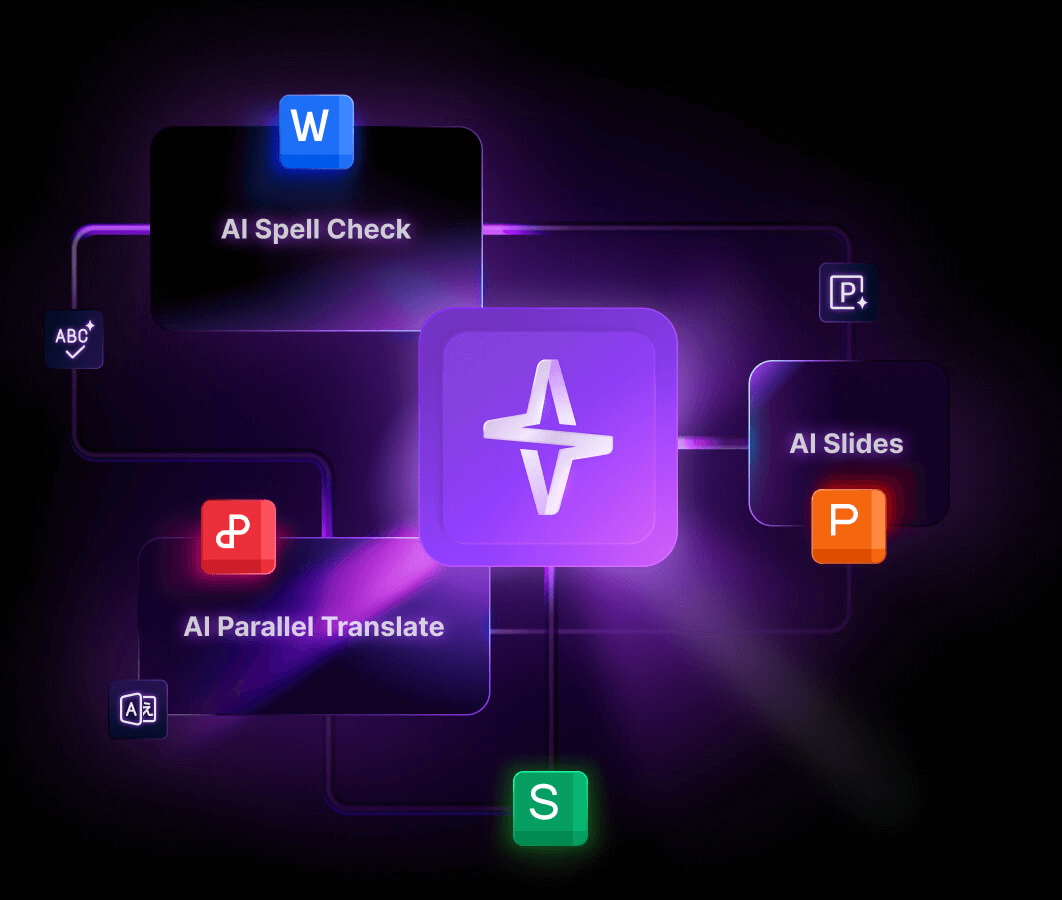
WPS
WPS 不仅仅是这套强大生产力应用程序的载体,它还包含多项革命性的 AI 功能。WPS 提供的一些关键 AI 功能包括:
1. AI 驱动的语法与风格检查
WPS 内置了一个由 AI 驱动的写作助手,可以帮助您提升文档质量。它能检测语法错误,提出风格改进建议,甚至推荐句子改写方案。对于希望在短时间内创作出精炼、专业内容的用户来说,这一功能尤其有用。
2. 基于 AI 的文档转换
WPS 提供了一个 AI 驱动的文档转换器,可以将 PDF、Word、Excel 等多种格式的文件进行相互转换。AI 会自动确保最佳的转换质量,在转换过程中保持文档的原始格式和布局完整,以保证可读性和便捷性。
3. 电子表格中的智能数据分析
WPS 拥有基于 AI 的功能,能够自动分析您的数据,并为拥有大量数据的用户推荐相关的图表、图形或趋势。这让您无需深入研究细节,就能从数据中洞察关键信息。
4. 语音转文本与语音命令
WPS 通过 AI 驱动的语音识别技术,支持听写和语音命令。它允许用户解放双手进行文档口述,甚至可以使用语音命令来格式化文本、插入图片或绘制表格。对于那些口才优于打字速度的人来说,这简直是天赐之物。
5. AI 赋能的 PDF 编辑
借助 AI 增强功能,使用 WPS 编辑 PDF 变得异常简单。在 AI 的众多应用中,只需几次点击,即可快速完成对重要文本的下划线标记、提取核心观点以及添加更多注释或评论。AI 还能识别扫描图像或 PDF 中的文本,使其可编辑和可搜索。
6. 智能模板与设计建议
WPS 的 AI 会根据您正在处理的内容,提供智能模板和设计建议。无论是演示文稿、电子表格还是文档,AI 总能推荐一些基本的设计布局,以增强您作品的外观和质感,为您节省大量格式化时间。
总而言之,WPS 凭借其强大的 AI 功能而无与伦比,这些功能简化了语法检查、数据分析、PDF 编辑、语音识别和文档转换等相关任务。这些功能不仅提高了生产力,还帮助您更智能、更高效地工作。
常见问题解答 2025 可以免费下载吗?
不可以, 2025 不是免费的;您必须订阅或付费购买许可证,具体取决于您选择的计划。
我可以免费使用 WPS 吗?
是的,WPS 的核心功能可以免费使用,但付费版本包含更多高级工具。
WPS 与 文件兼容吗?
WPS 支持 的文件格式,确保无缝的文档兼容性。
从 迁移到 WPS 容易吗?
由于其熟悉的界面和与 文件格式的兼容性,过渡到 WPS 非常容易。
如何优化我的 安装?
对于需要管理多个安装的用户来说, 部署工具 是您的首选解决方案。它支持大规模部署和高级配置,使您能够根据特定需求定制安装过程。如果您需要更精细的自定义, 自定义工具 是 ODT 的完美补充,可让您配置默认文件格式或用户界面偏好等个性化设置。
总结
有一点是肯定的:随着 2025 的发布,许多终端用户将会升级到这个最新的生产力套件。但对于那些寻求经济实惠且易于使用的替代品的人来说,WPS 无疑是赢家。它提供出色的兼容性、强大的功能以及无缝的过渡体验——让您在不超出预算的情况下,将生产力发挥到极致。
通过选择 WPS ,您可以避免与 2025 相关的复杂性和高昂成本,同时享受到一个高效、多功能的办公套件。不要犹豫,立即尝试 WPS ,亲身体验其中的不同之处吧!



发表回复